입력 문서 업로드와 Markdown 변환
이 장에서 다루는 것
PAVE는 사양서 같은 입력 문서를 Inputs/ 에 두고, 그것을 Markdown으로 변환한 결과를 Wiki/raw/ 에 만듭니다. 이 장은 Files 탭에서 PDF를 임포트하는 법, Convert to Markdown 으로 변환하는 법, 변환 산출물이 어디에 어떤 이름으로 생기는지, 그리고 변환된 Markdown을 보는 법을 다룹니다.
- 대상 독자: 워크스페이스를 만들고 첫 입력 문서를 넣으려는 사용자
- 선행 조건: 앞 장에서 만들어 열어 둔 워크스페이스와 PDF 사양서 파일
변환은 자동으로 일어나지 않습니다. 파일을 임포트해도 Markdown 변환은 시작되지 않으며, 툴바의 Convert to Markdown 을 직접 눌러야 합니다. 변환하지 않은 파일은 Files 탭에서 볼 수는 있지만 다음 장의 Ingest에는 보이지 않습니다.
PDF를 Inputs에 넣기
- Files 탭의 FILE EXPLORER 툴바에서 왼쪽에서 두 번째 아이콘 ① Import Files 를 누릅니다(툴팁 Import Files — Copies them into Inputs/.). 파일 선택 대화상자가 열립니다.
- PDF를 고르고 확인합니다. 파일은
Inputs/에 복사됩니다. 여러 파일을 한 번에 고를 수 있고, 폴더째 넣으려면 첫 번째 아이콘 Import Folder 를 씁니다. - 대화상자 대신 OS 탐색기에서 파일을 트리의 빈 곳으로 끌어다 놓아도
Inputs/에 들어갑니다. 특정 폴더 행에 놓으면 그 폴더에 들어갑니다.
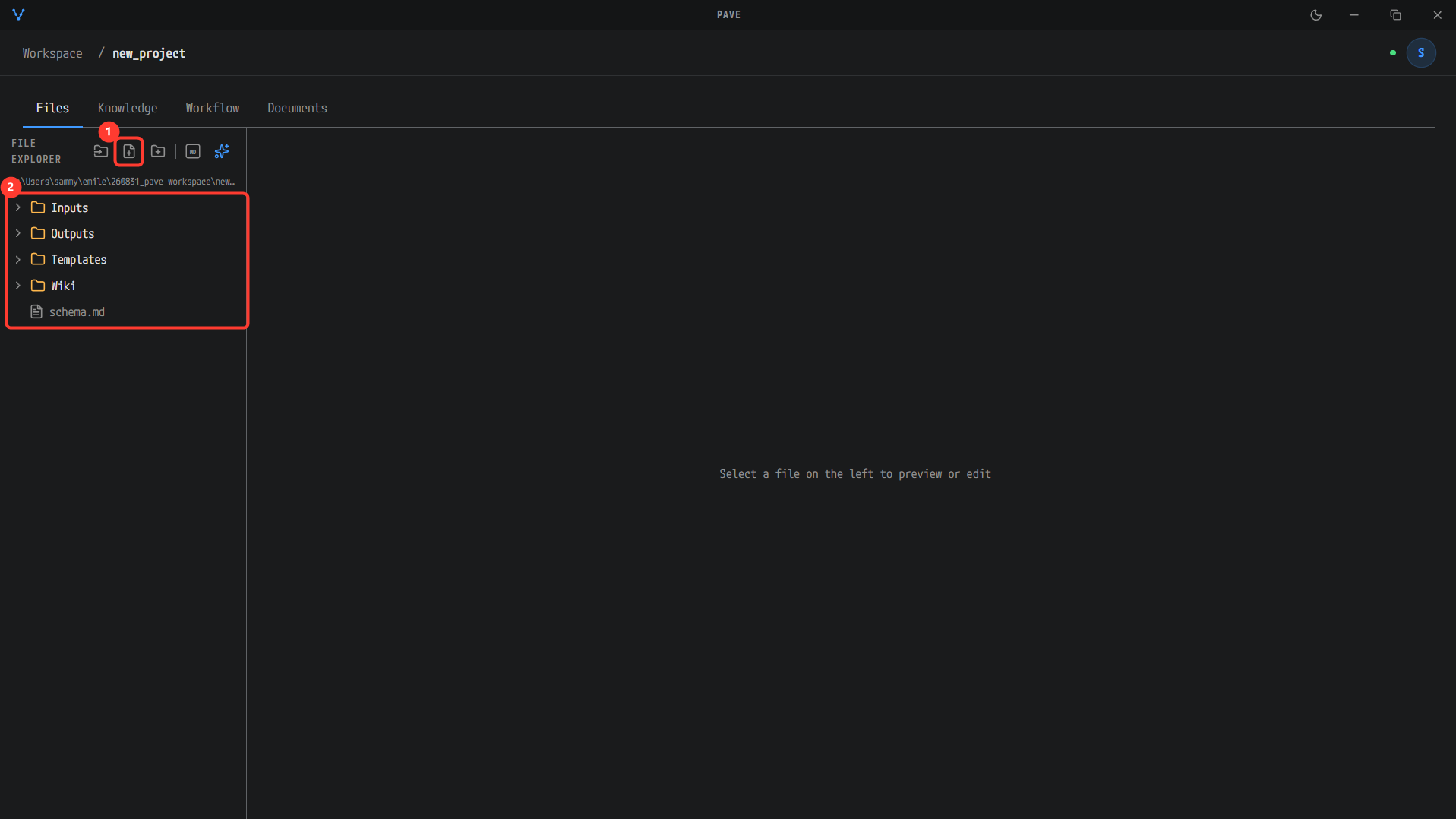
새 워크스페이스의 Files 탭입니다. ① 툴바 왼쪽에서 두 번째 아이콘이 Import Files 이고, ② 트리에는 아직 Inputs, Outputs, Templates, Wiki, schema.md 만 있습니다.
파일 선택 대화상자의 제목은 현재 버전에서 한국어(
입력 파일 임포트)로 표시됩니다. 임포트할 수 있는 파일 크기에는 제한이 없습니다.
- 임포트된 PDF가 ①
Inputs/아래에 나타납니다. 행을 누르면 오른쪽에 미리보기가 열리고, 그 위에 View converted md, Open externally, Save 버튼이 보입니다.
Markdown으로 변환
- 툴바에서 구분선 오른쪽의 ② Convert to Markdown 아이콘(MD 배지 모양)을 누릅니다.
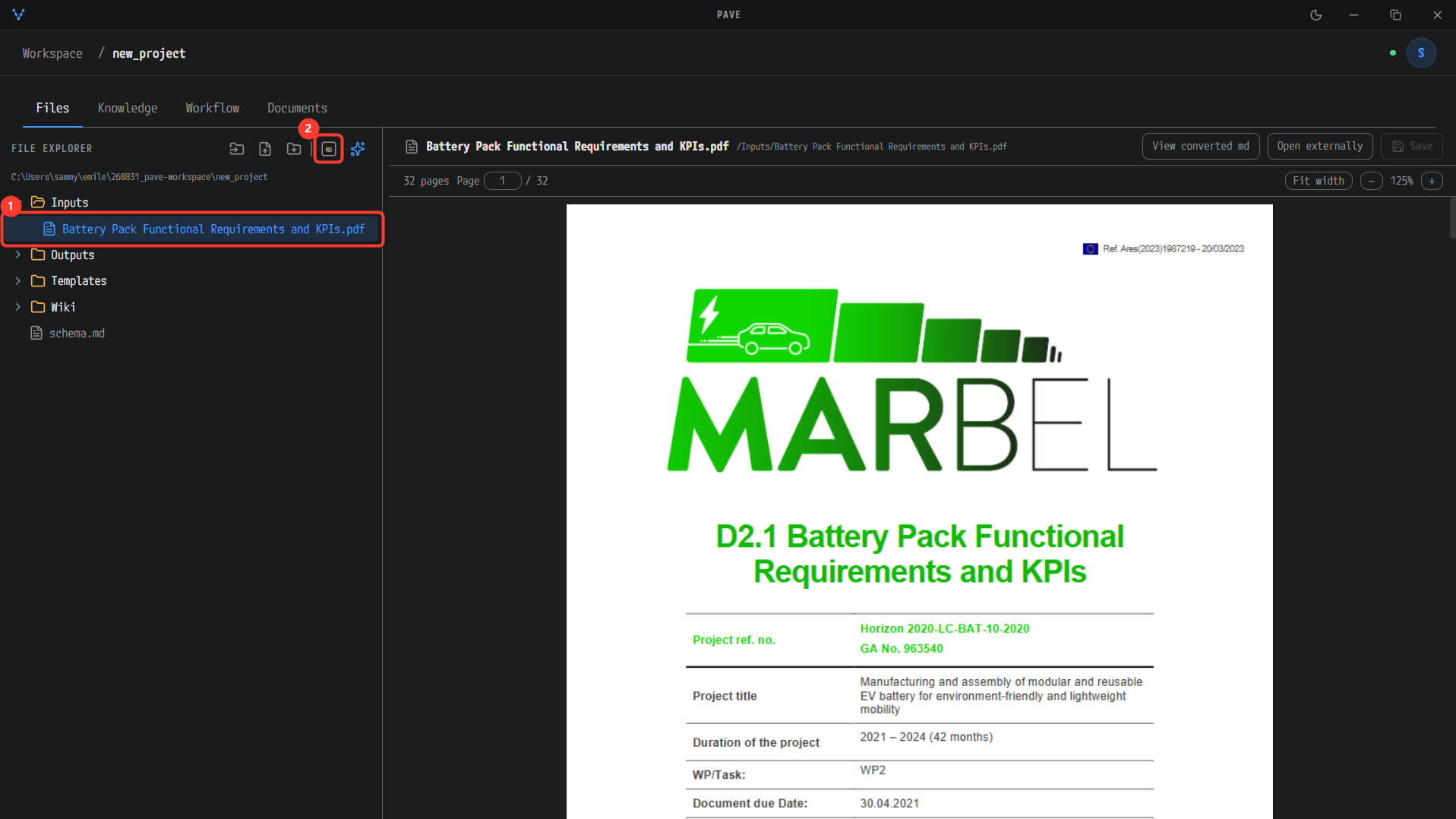
① Inputs/ 아래에 임포트된 PDF(Battery Pack Functional Requirements and KPIs.pdf)를 선택하면 오른쪽에 미리보기가 열립니다. ② 툴바의 MD 배지 아이콘이 Convert to Markdown 입니다. 미리보기 위의 View converted md 는 변환이 끝난 뒤에 씁니다.
- 변환이 시작되면 트리 위에
Converting <파일명> 0/1 · 0:02형식의 진행 줄이 나타납니다.0/1은 변환 대상 파일 중 끝난 수이고, 뒤의 시간은 시작 후 경과 시간입니다.
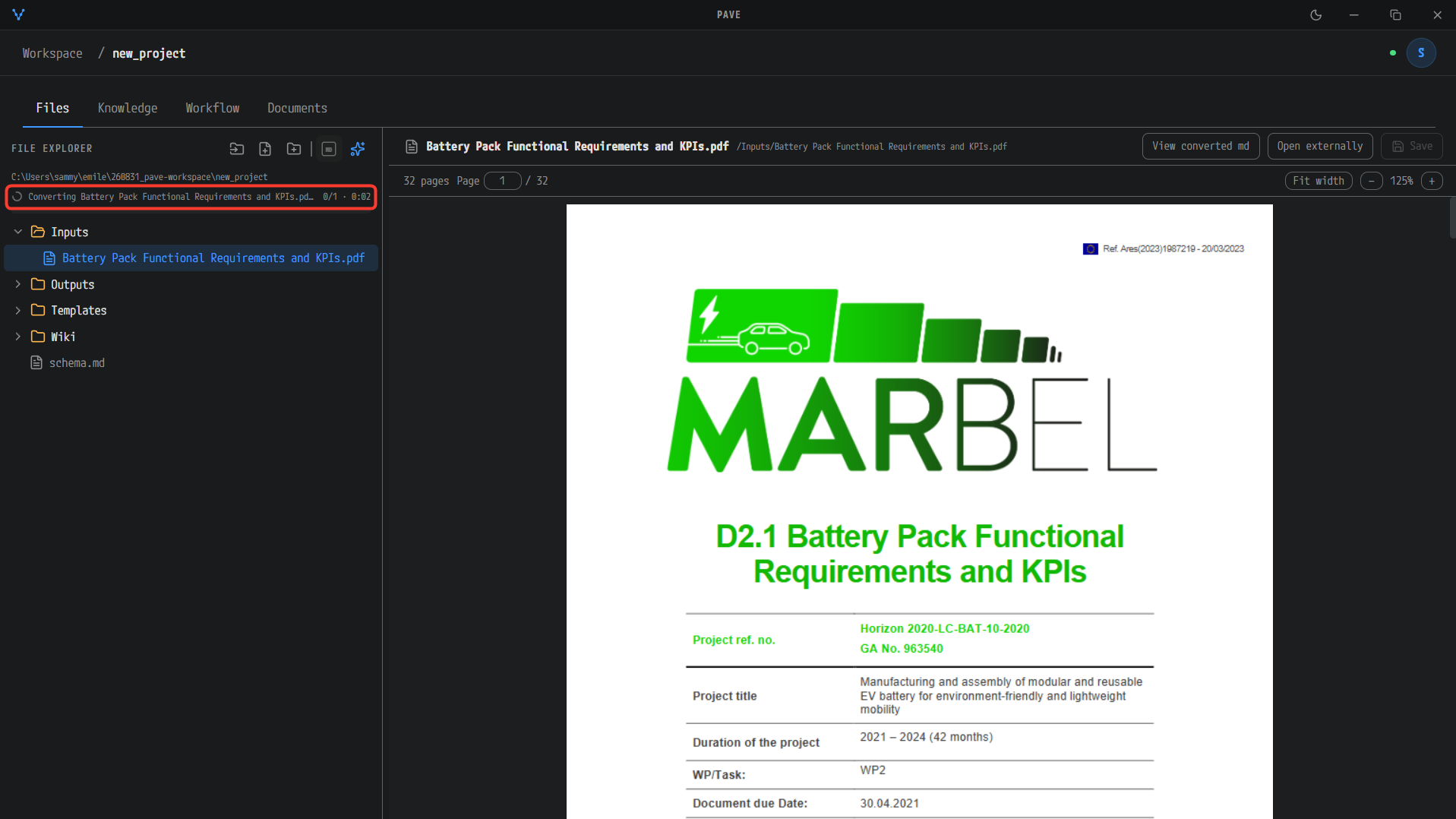
트리 위의 진행 줄 Converting Battery Pack Functional Requirements and KPIs.pd… 0/1 · 0:02. 변환 대상 1 개 중 0 개가 끝났고 2 초가 지났다는 뜻입니다. 진행 중에는 Convert to Markdown 아이콘이 비활성화됩니다.
- 끝나면 Converted 1 같은 알림이 뜹니다(실패하거나 지원하지 않는 파일이 있으면
, N failed,, N unsupported가 덧붙습니다).
변환은 트리 전체를 대상으로 하며 취소할 수 없습니다. 선택한 파일만이 아니라 트리에 로드된 변환 가능 파일(pdf, docx, pptx, xlsx, xlsm, md)을 모두 변환합니다. 실행 중에는 버튼이 비활성화될 뿐 중단 수단이 없습니다.
변환 결과 확인
변환 결과는 Wiki/raw/<문서>/ 폴더에 생깁니다(Inputs/reference/ 아래에 둔 파일은 Wiki/reference/<문서>/).
| 파일 | 내용 |
|---|---|
<문서>.md | 변환된 본문. 모든 형식에서 생깁니다. |
images/ | 추출된 그림. 그림이 하나 이상 있을 때만 생깁니다. |
_conversion.log | 경고, [INFO-INSUFFICIENT:…] 표시, 마지막 줄의 status: done 또는 status: failed. |
<문서>.parse.json, <문서>.enrich.json | PDF에서만 생기는 캡처 사이드카(보강 전·후). |
- 트리에서
Wiki→raw→<문서>를 펼쳐 ①<문서>.md를 누릅니다. PDF 미리보기 위의 View converted md 를 눌러도 같은 파일이 열립니다(아직 변환 전이면 No converted markdown found — run Convert first 가 표시됩니다). - 오른쪽 위의 ② Rendered / Split / Source 로 보기 방식을 바꿉니다. 기본은 Rendered 이고, 다른 파일을 고르면 다시 Rendered 로 돌아옵니다.
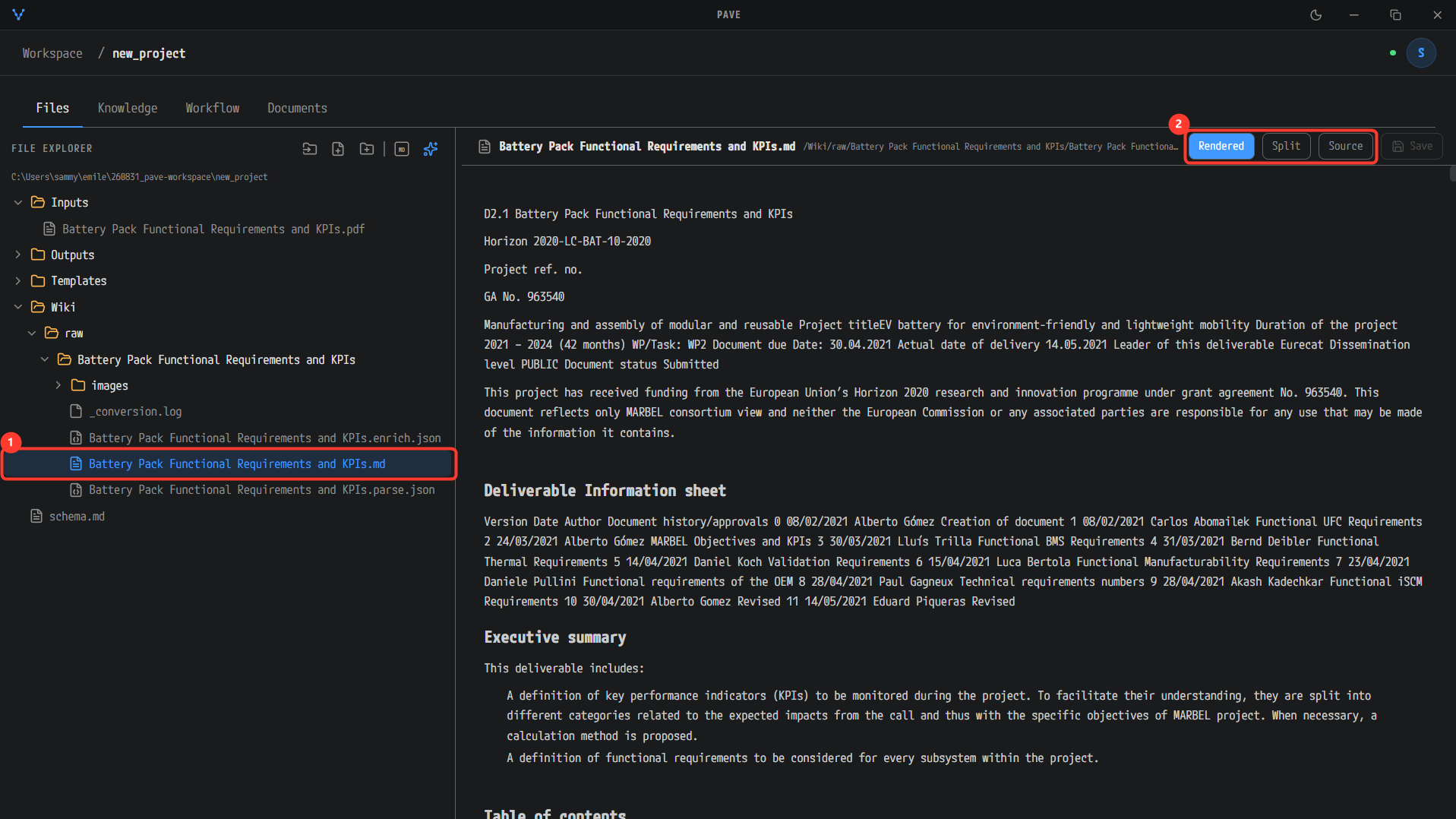
① Wiki/raw/Battery Pack Functional Requirements and KPIs/ 아래에 images/, _conversion.log, .enrich.json, .md, .parse.json 이 생겼고, .md 를 선택하면 오른쪽에 렌더링된 본문이 보입니다. ② Rendered / Split / Source 로 렌더링·나란히 보기·원문을 전환합니다.
다음 단계
변환된 Markdown이 Wiki/raw/ 에 준비되었습니다. 지식 베이스 구축에서 이 파일로 Source Ingest 를 실행합니다.