入力文書のアップロードと Markdown 変換
この章で扱うこと
PAVE は仕様書などの入力文書を Inputs/ に置き、それを Markdown に変換した結果を Wiki/raw/ に作ります。この章では、Files タブで PDF をインポートする方法、Convert to Markdown で変換する方法、変換の成果物がどこにどんな名前で作られるか、そして変換された Markdown を表示する方法を扱います。
- 対象読者: ワークスペースを作成し、最初の入力文書を置こうとしているユーザー
- 前提条件: 前の章で作成して開いたままのワークスペースと、PDF の仕様書ファイル
変換は自動では行われません。 ファイルをインポートしても Markdown 変換は始まらず、ツールバーの Convert to Markdown を自分で押す必要があります。変換していないファイルは Files タブでは見えますが、次の章の Ingest には見えません。
PDF を Inputs に置く
- Files タブの FILE EXPLORER ツールバーで、左から 2 番目のアイコン ① Import Files を押します(ツールチップ Import Files — Copies them into Inputs/.)。ファイル選択ダイアログが開きます。
- PDF を選んで確定します。ファイルは
Inputs/にコピーされます。複数のファイルを一度に選ぶことができ、フォルダーごと入れるには 1 番目のアイコン Import Folder を使います。 - ダイアログの代わりに、OS のエクスプローラーからファイルをツリーの空いている場所にドラッグ&ドロップしても
Inputs/に入ります。特定のフォルダー行に落とすと、そのフォルダーに入ります。
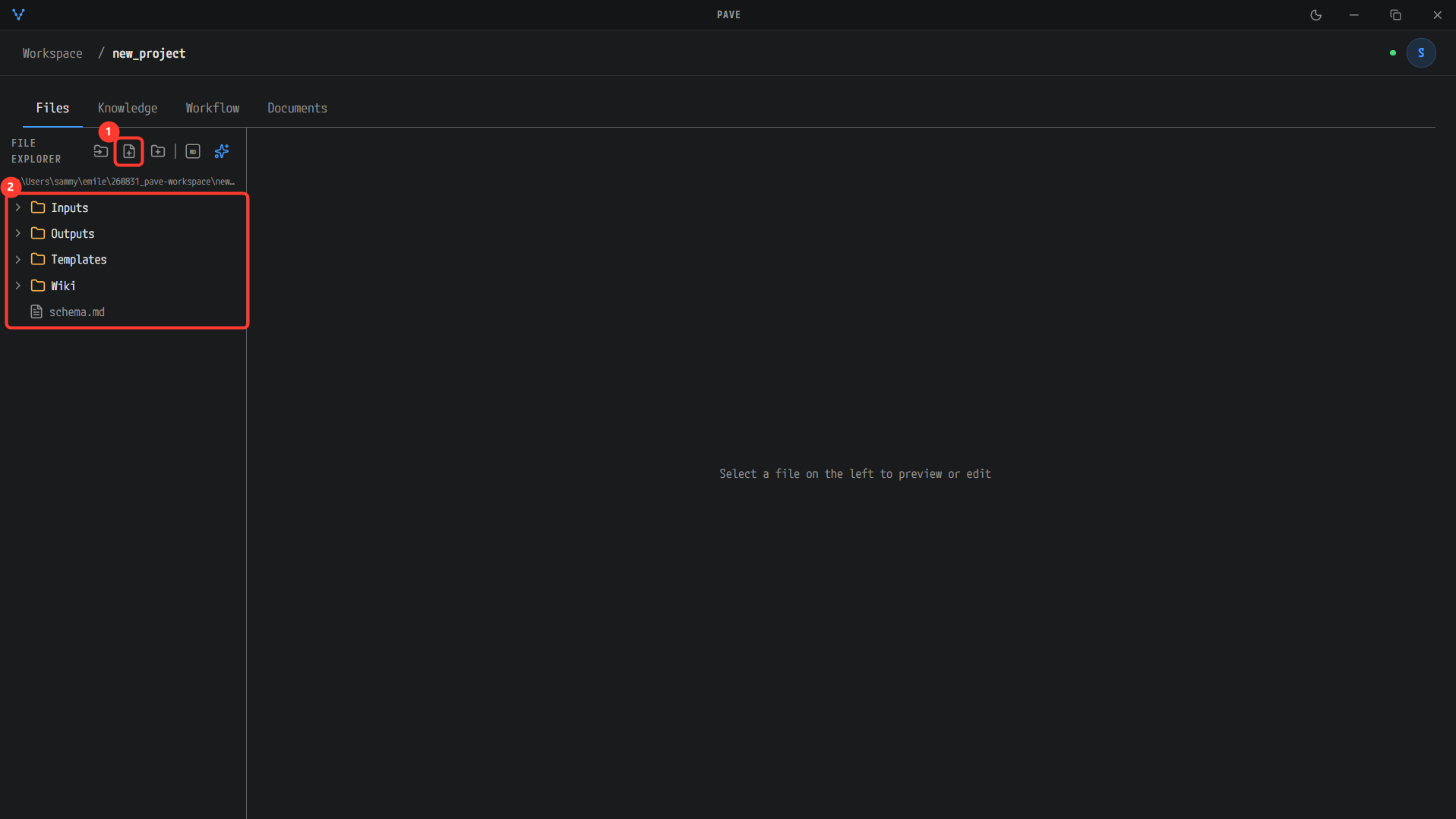
新しいワークスペースの Files タブです。① ツールバーの左から 2 番目のアイコンが Import Files で、② ツリーにはまだ Inputs、Outputs、Templates、Wiki、schema.md しかありません。
ファイル選択ダイアログのタイトルは、現在のバージョンでは韓国語(
입력 파일 임포트)で表示されます。インポートできるファイルサイズに制限はありません。
- インポートされた PDF が ①
Inputs/の下に表示されます。行を押すと右側にプレビューが開き、その上に View converted md、Open externally、Save ボタンが表示されます。
Markdown に変換する
- ツールバーで区切り線の右にある ② Convert to Markdown アイコン(MD バッジの形)を押します。
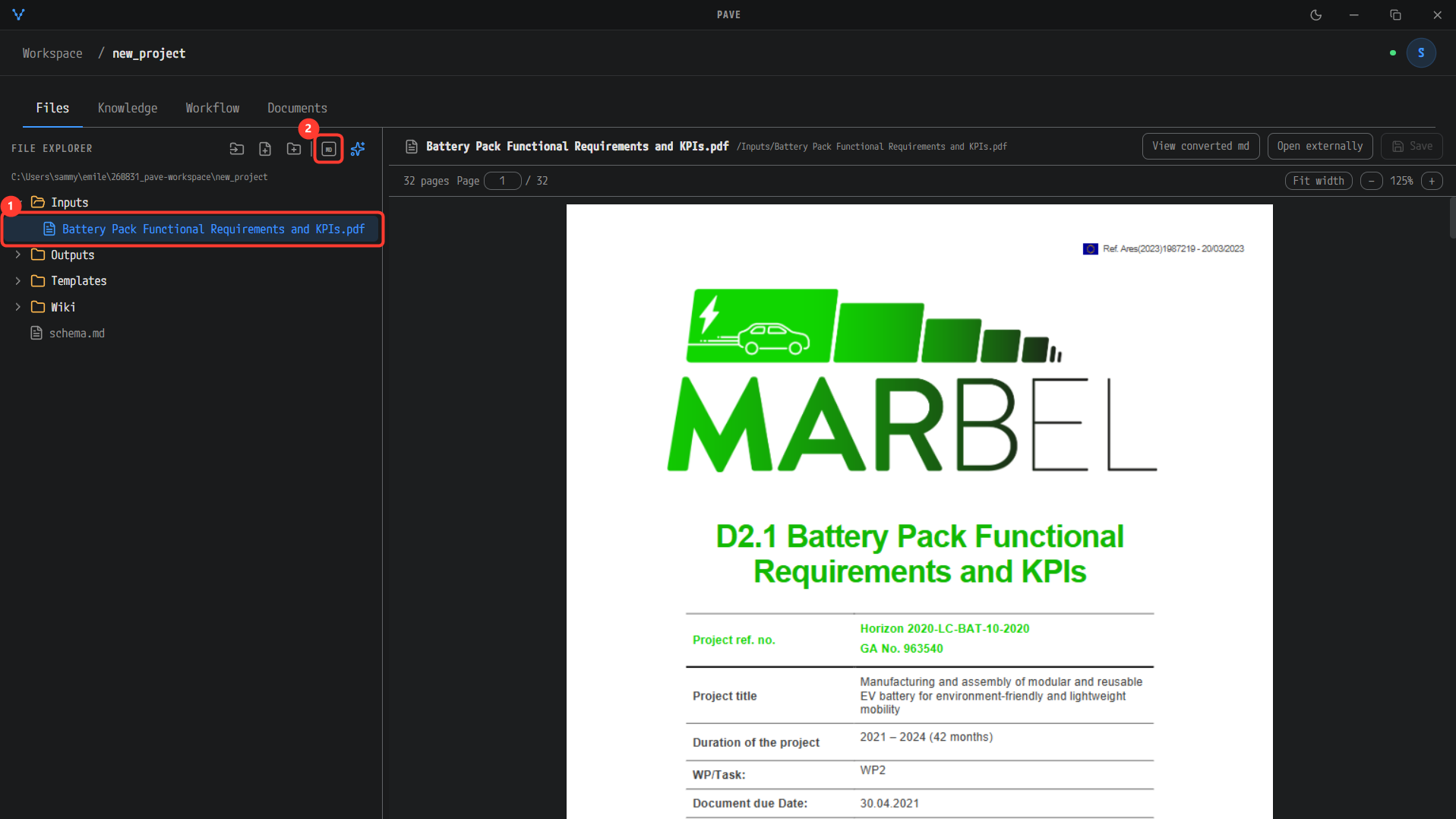
① Inputs/ の下にインポートされた PDF(Battery Pack Functional Requirements and KPIs.pdf)を選ぶと、右側にプレビューが開きます。② ツールバーの MD バッジアイコンが Convert to Markdown です。プレビュー上の View converted md は変換が終わってから使います。
- 変換が始まると、ツリーの上に
Converting <ファイル名> 0/1 · 0:02形式の進行行が表示されます。0/1は変換対象ファイルのうち終わった数で、後ろの時間は開始からの経過時間です。
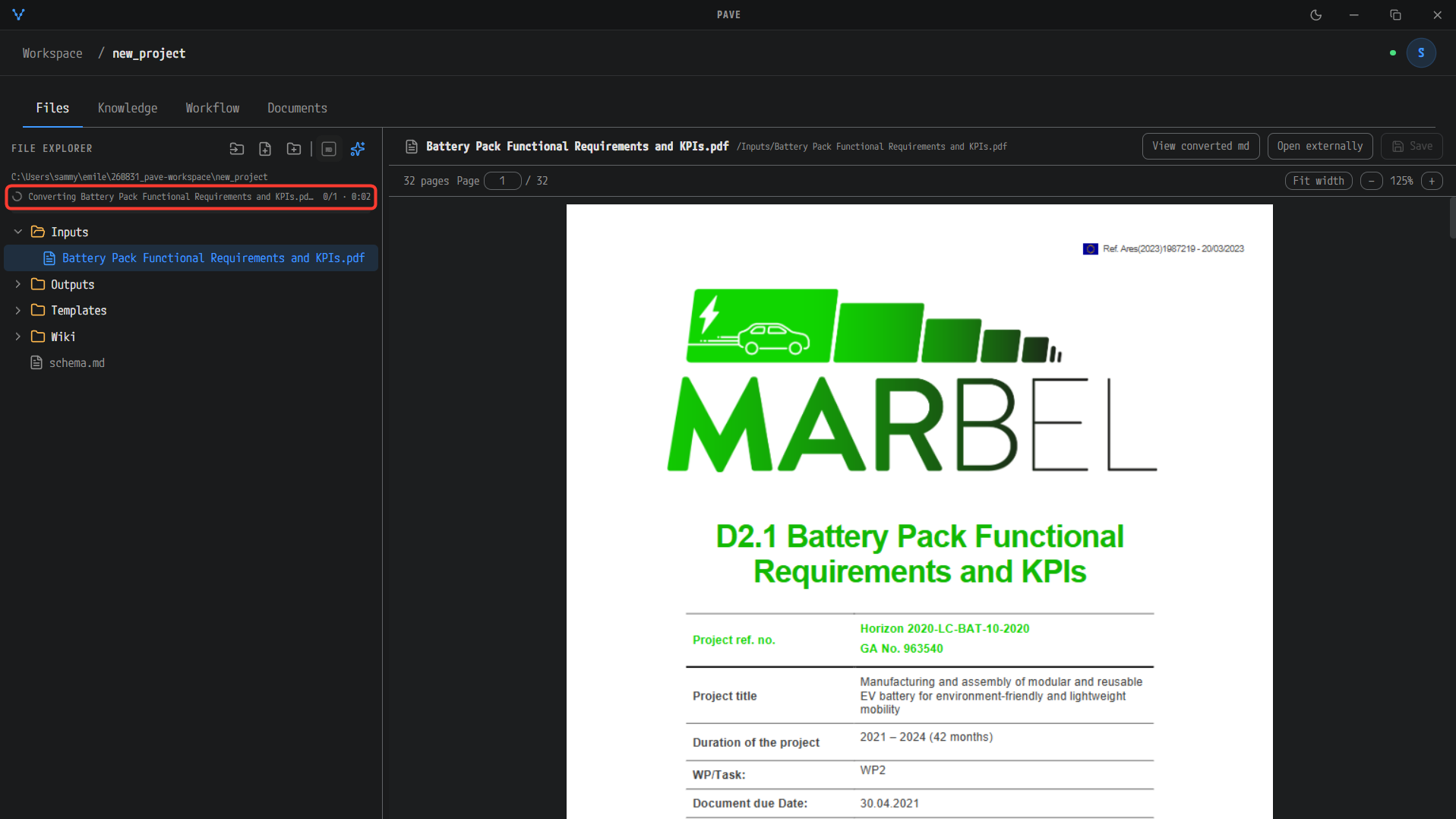
ツリー上の進行行 Converting Battery Pack Functional Requirements and KPIs.pd… 0/1 · 0:02。変換対象 1 件のうち 0 件が終わり、2 秒経過したという意味です。進行中は Convert to Markdown アイコンが無効になります。
- 終わると Converted 1 のようなトースト通知が表示されます(失敗したファイルや未対応のファイルがあると
, N failed、, N unsupportedが付け加えられます)。
変換はツリー全体を対象とし、キャンセルできません。 選択したファイルだけでなく、ツリーに読み込まれた変換可能なファイル(pdf、docx、pptx、xlsx、xlsm、md)をすべて変換します。実行中はボタンが無効になるだけで、中断する手段はありません。
変換結果を確認する
変換結果は Wiki/raw/<文書>/ フォルダーに作られます(Inputs/reference/ の下に置いたファイルは Wiki/reference/<文書>/)。
| ファイル | 内容 |
|---|---|
<文書>.md | 変換された本文。すべての形式で作られます。 |
images/ | 抽出された図。図が 1 つ以上ある時だけ作られます。 |
_conversion.log | 警告、[INFO-INSUFFICIENT:…] マーク、最終行の status: done または status: failed。 |
<文書>.parse.json、<文書>.enrich.json | PDF でのみ作られるキャプチャのサイドカー(補強前・後)。 |
- ツリーで
Wiki→raw→<文書>を展開し、①<文書>.mdを押します。PDF プレビュー上の View converted md を押しても同じファイルが開きます(まだ変換前なら No converted markdown found — run Convert first が表示されます)。 - 右上の ② Rendered / Split / Source で表示方法を切り替えます。既定は Rendered で、別のファイルを選ぶと Rendered に戻ります。
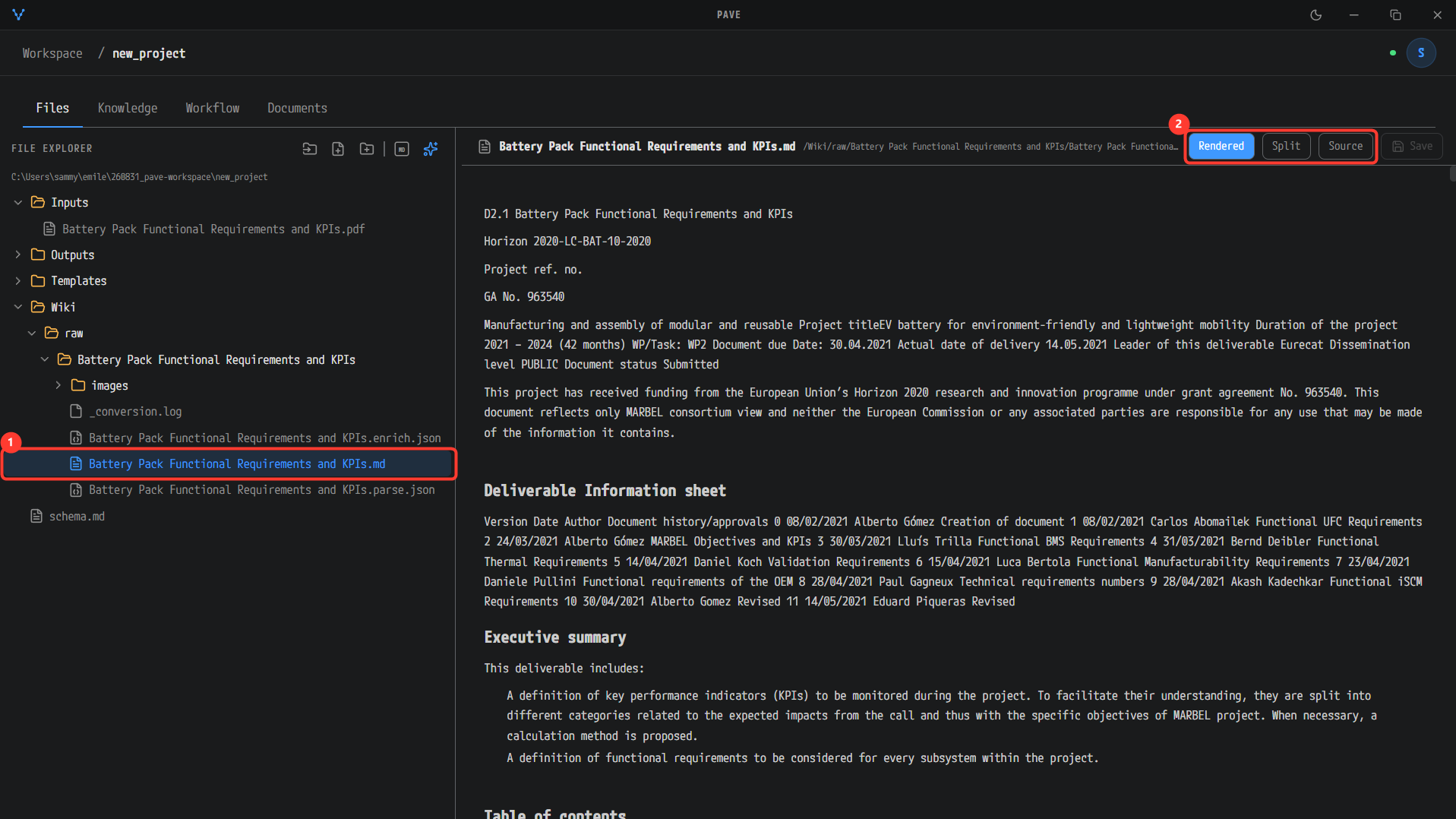
① Wiki/raw/Battery Pack Functional Requirements and KPIs/ の下に images/、_conversion.log、.enrich.json、.md、.parse.json が作られ、.md を選ぶと右側にレンダリングされた本文が表示されます。② Rendered / Split / Source でレンダリング・並列表示・ソースを切り替えます。
次のステップ
変換された Markdown が Wiki/raw/ に準備できました。ナレッジベースの構築でこのファイルに対して Source Ingest を実行します。