ワークフローの実行
この章で扱うこと
ナレッジベースの準備ができたら、Workflow タブで A-SPICE 作業成果物の生成を始めます。この章では、V モデル画面の読み方、Run パネルで実行条件を設定する方法、実行が始まった後に SYS.1 から SYS.5 までの 11 段階が順に進む様子、実行が終わった後の画面、そして Documents タブで生成された文書を開く方法を扱います。
- 対象読者: ナレッジベースの構築を終え、最初の作業成果物の生成を始めようとしているユーザー
- 前提条件: 前の章でナレッジベースの構築(Source Ingest)を終えたワークスペースと、ヘッダーの AI 状態が緑の点(接続済み)であること
実行には Claude の接続が必要で、課金が発生します。 AI が接続されていないと、Run パネルに Running the workflow requires a Claude connection · Connect → が表示され、Start run が無効になります。実行中は各段階が Claude を呼び出し、所要時間と費用の事前見積もりはアプリのどこにもありません。
V モデル画面
- プロジェクト画面上部の ① Workflow タブを押します。
- 画面中央に V モデルが表示されます。各ノードは A-SPICE のプロセス(SYS.1 … SYS.5、SWE.1 … SWE.6)で、ノード名の下の略語(StRS、SyRS …)はその段階が作る作業成果物です。実際に最初に実行される段階に Start バッジが付きます。
- 右上の ② Run を押すと、実行条件を設定する Run パネルが開きます。
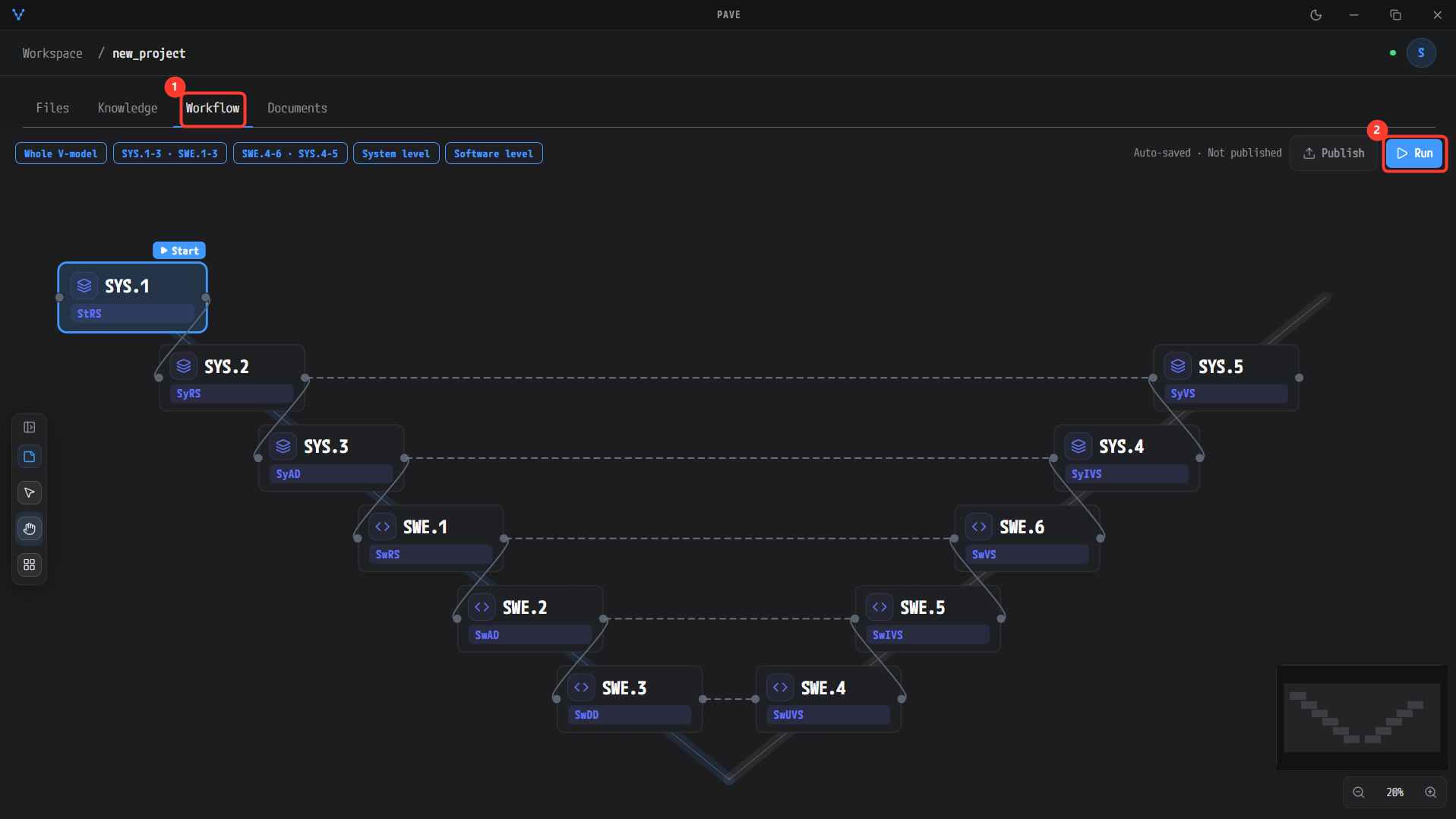
① Workflow タブを開くと V モデルが表示されます。左上の SYS.1 に Start バッジが付いていて、実行がここから始まることが分かります。② Run を押すと右側に Run パネルが開きます。
V モデルの 11 段階と作業成果物は次のとおりです。
| 段階 | 略語 | 作業成果物 |
|---|---|---|
| SYS.1 | StRS | Stakeholder Requirements |
| SYS.2 | SyRS | System Requirements Specification |
| SYS.3 | SyAD | System Architecture |
| SWE.1 | SwRS | SW Requirements Specification |
| SWE.2 | SwAD | SW Architecture Document |
| SWE.3 | SwDD | SW Detailed Design Document |
| SWE.4 | SwUVS | SW Unit Verification Measure Specification |
| SWE.5 | SwIVS | SW Integration and Component Verification Measure Specification |
| SWE.6 | SwVS | SW Verification Measure Specification |
| SYS.4 | SyIVS | System Integration Verification Measure Specification |
| SYS.5 | SyVS | System Verification Measure Specification |
画面上部のチップ(Whole V-model、SYS.1-3 · SWE.1-3、SWE.4-6 · SYS.4-5、System level、Software level)は画面をその領域に移動(ズーム)するだけで、実行する段階を選ぶものではありません。右上の Publish ボタンは現在のバージョンでは何も動作せず、Auto-saved · Not published は状態と無関係な固定文言です。
Run パネルで実行条件を設定する
- ① SYSTEM NAME に、文書が説明するシステムの名前を入力します。この名前が生成文書のタイトルとファイル名になります。入力すると、その下に
Outputs/SyRS_<名前>_<言語>.md形式のパスがプレビューされます。 - MODEL は段階ごとに使う Claude のモデルと effort です(Claude opus · medium のように表示)。モデルは opus / sonnet / haiku、effort は low / medium / high で、既定値はすべての生成段階で opus · medium です。
- ② OUTPUT で作業成果物の言語を選びます。English (en) と Korean (ko) のどちらかで、既定値は English です。選んだ言語はファイル名の
_en/_ko接尾辞になります。 - AUDIT は既定値の On のままにします。Off にすると検証パスを飛ばすため速く安くなりますが、結果に not release-eligible の警告が付きます。
- ③ RUN PLAN で実行する段階を確認します。この例では 11 段階がすべてオンで、要約が 11 run · 0 skipped と表示されています。各行のトグルで段階をオフにできます。
- ④ Start run を押します。ボタンは In progress に変わり、実行が終わると Done になります。
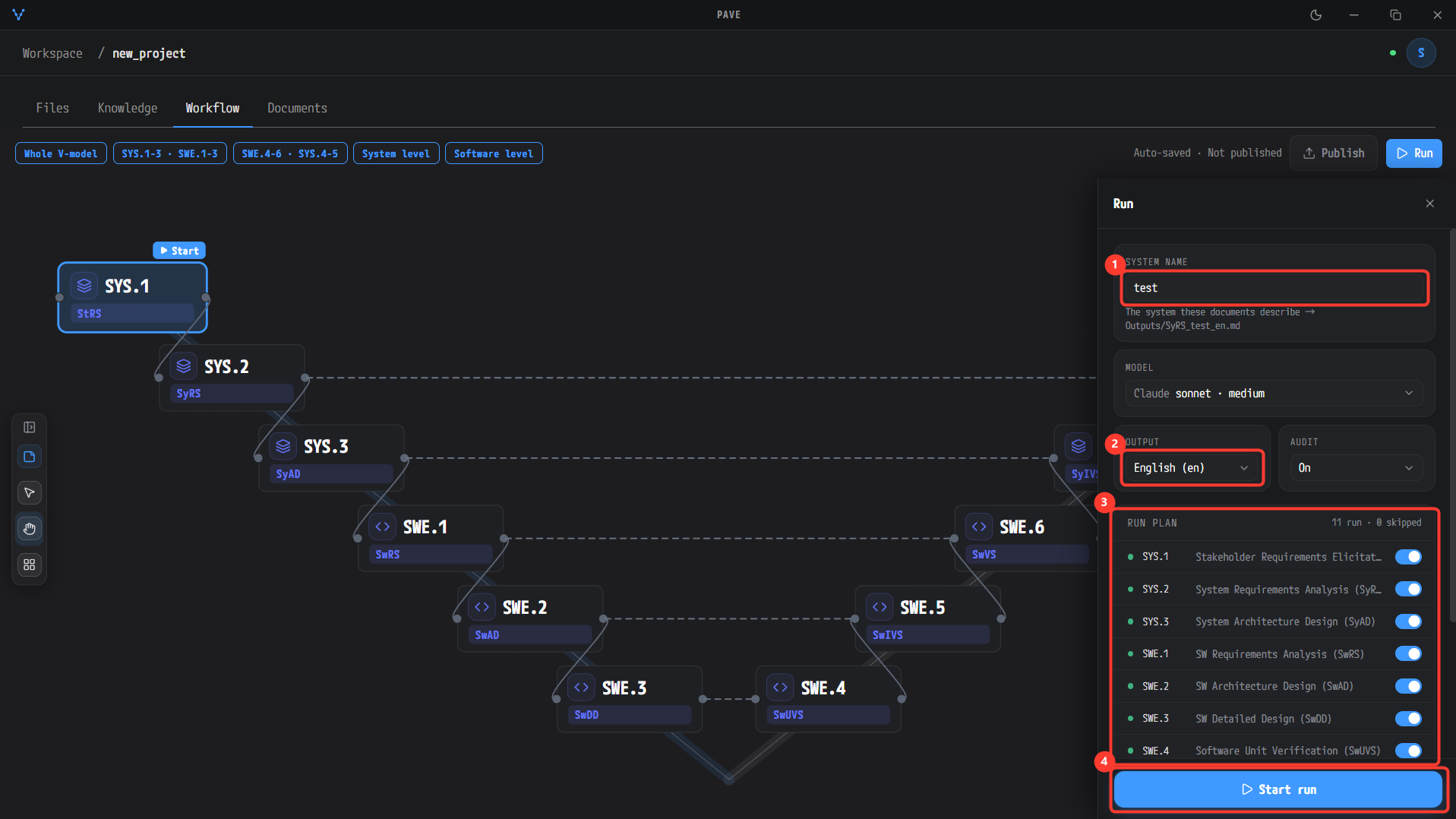
① SYSTEM NAME に test を入れると、その下に Outputs/SyRS_test_en.md がプレビューされます。この画面の MODEL は Claude sonnet · medium に変えてある状態です。② OUTPUT は English (en)、AUDIT は On で、③ RUN PLAN は 11 run · 0 skipped と 11 段階がすべてオンです。④ Start run で実行を始めます。
進行の確認
- 実行が始まると、最初の段階である SYS.1 ノードの上に ① Running バッジが付き、画面上部に ② 進行バナーが表示されます。バナーには段階名(StRS)、進行文(例:
plan 0/3 · dispositions 1/3)、モデルと effort が表示され、Open / Pause / Stop ボタンがあります。
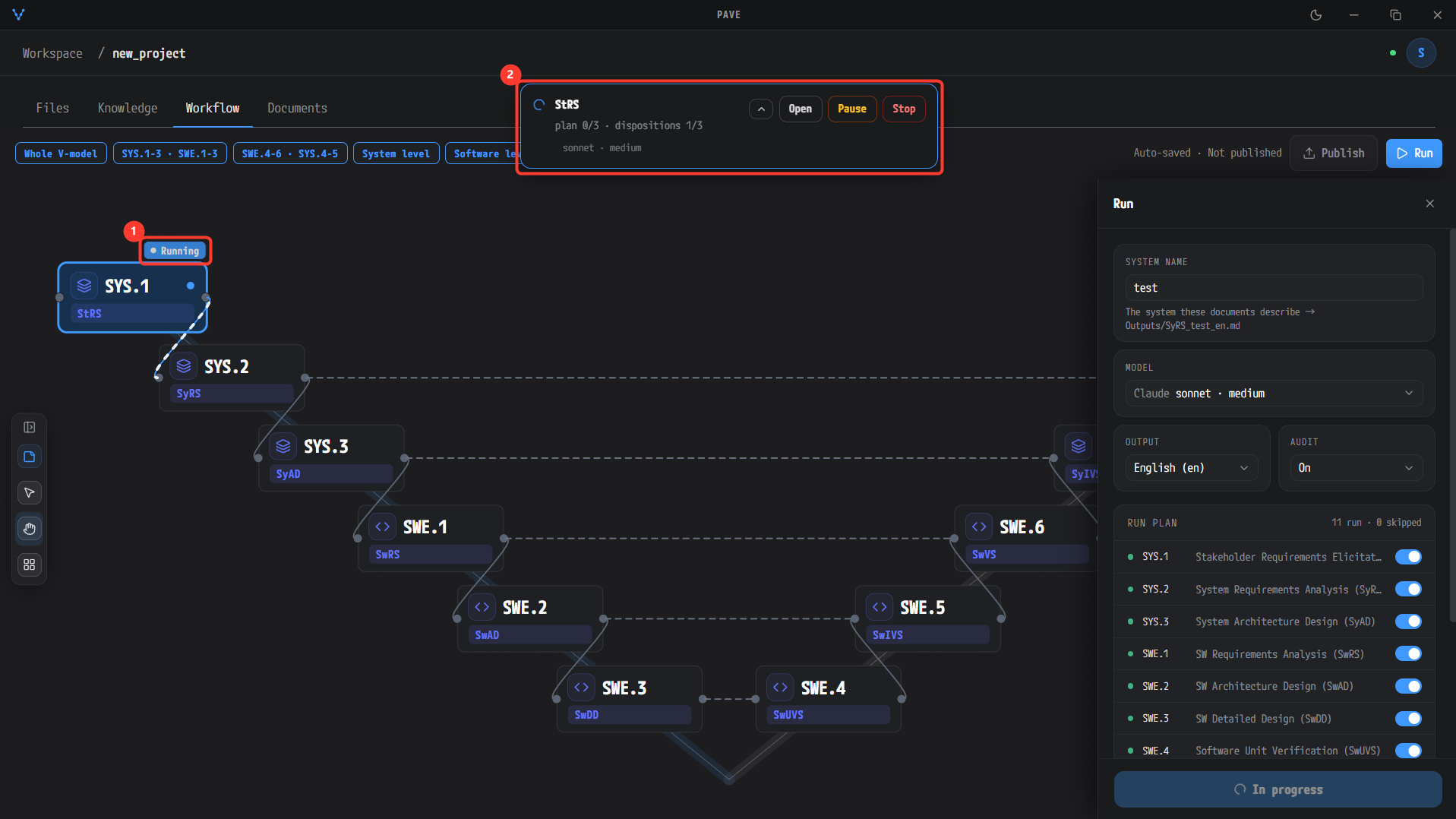
① SYS.1 ノードに Running バッジが付き、② 進行バナーに StRS、plan 0/3 · dispositions 1/3、sonnet · medium が見えます。Run パネルのボタンは In progress に変わっています。
- 進行文は
<フェーズ> <現在>/<全体> · <メモ>の形式です。フェーズ名はエンジンが出力する plan、materialize/analyze、fill、validate、audit、repair、write で、たとえばStRS plan 0/3 · dispositions 1/3は plan フェーズで disposition 3 件のうち 1 件目を処理中という意味です。 - SYS.1 が終わるとノードに ① 完了チェックが表示され、SYS.2 に ② Running バッジが移ります。バナーの段階名も SyRS に変わります。
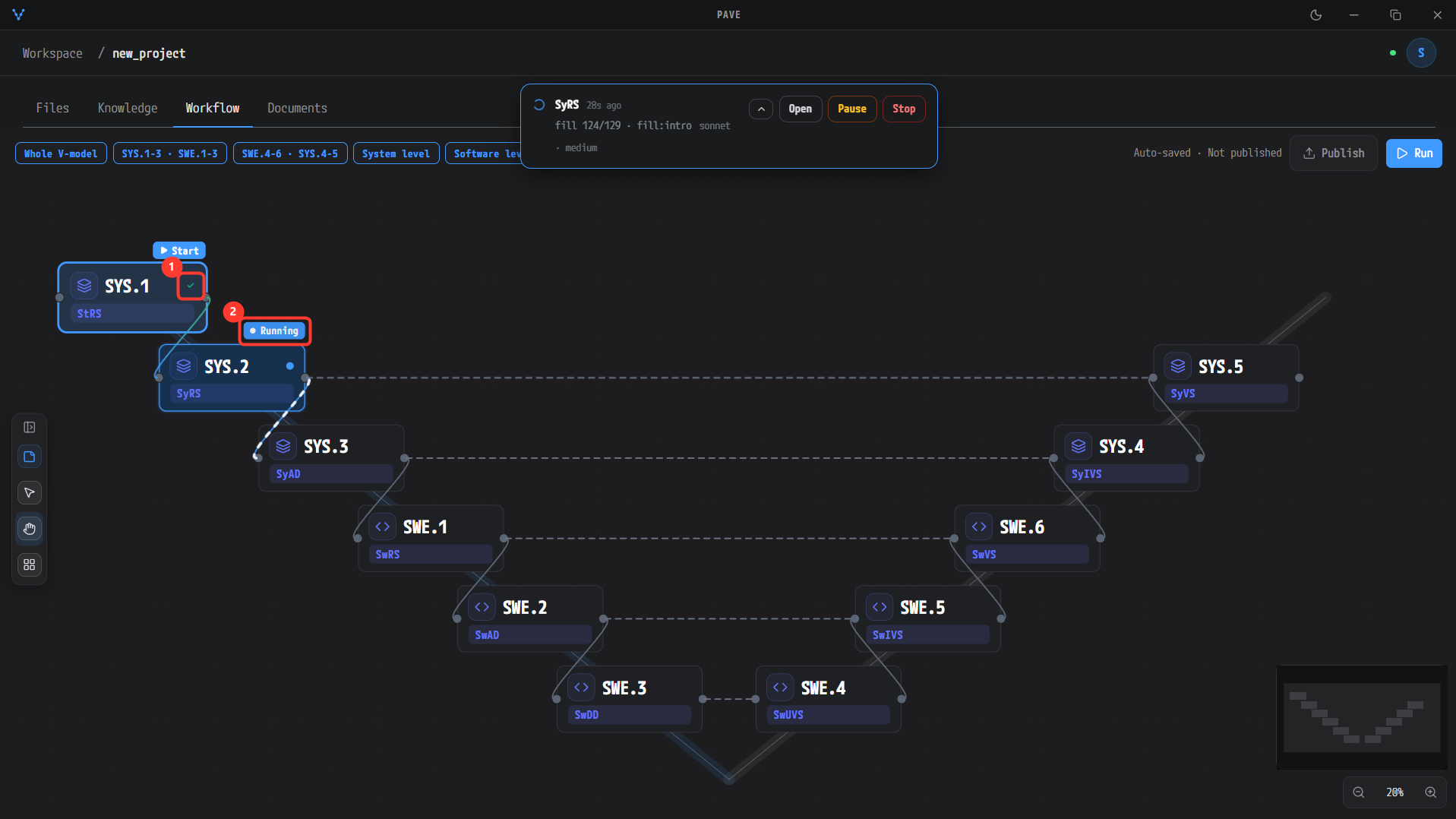
① SYS.1 の完了チェックと ② SYS.2 の Running バッジ。バナーは SyRS fill 124/129 · fill:intro を示しています — SyRS 文書のスロット 129 個のうち 124 番目(intro)を埋めているところです。
一時停止と停止。 バナーの Pause は進行中の呼び出しが終わった後に停止し(結果は
paused)、Stop は同じ方法で停止しますがcanceledとして記録されます。複数の段階をつなぐ実行は停止した段階で中断され、残りの段階は実行されません。アプリを終了して再起動してもワークフローの実行は再開されません — 再び始めるには Start run をもう一度押します(Ingest はこれと異なり、再起動後に続きから実行できます)。
段階ごとの進行画面
SYS.2 が終わると、同じように SYS.3 → SWE.1 → SWE.2 → SWE.3 → SWE.4 → SWE.5 → SWE.6 → SYS.4 → SYS.5 の順に Running バッジが移り、終わった段階には完了チェックが残ります。以下は各段階が実行中の画面です。バナーの進行文と数値は実行のたびに異なるため、例としてだけ見てください。
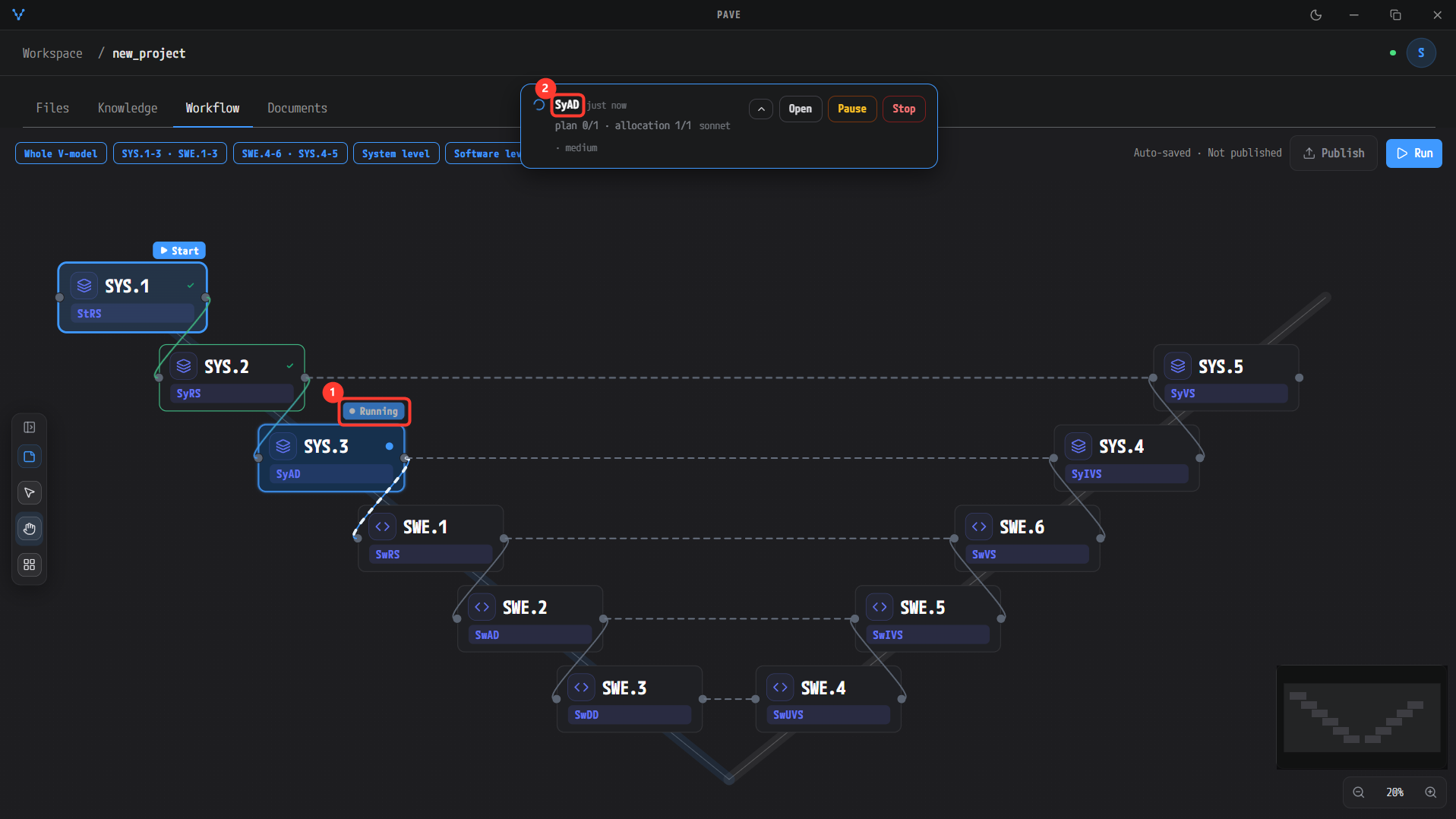
① SYS.3 ノードの Running バッジ、② バナーの段階名 SyAD。SYS.1・SYS.2 には完了チェックが残っています。
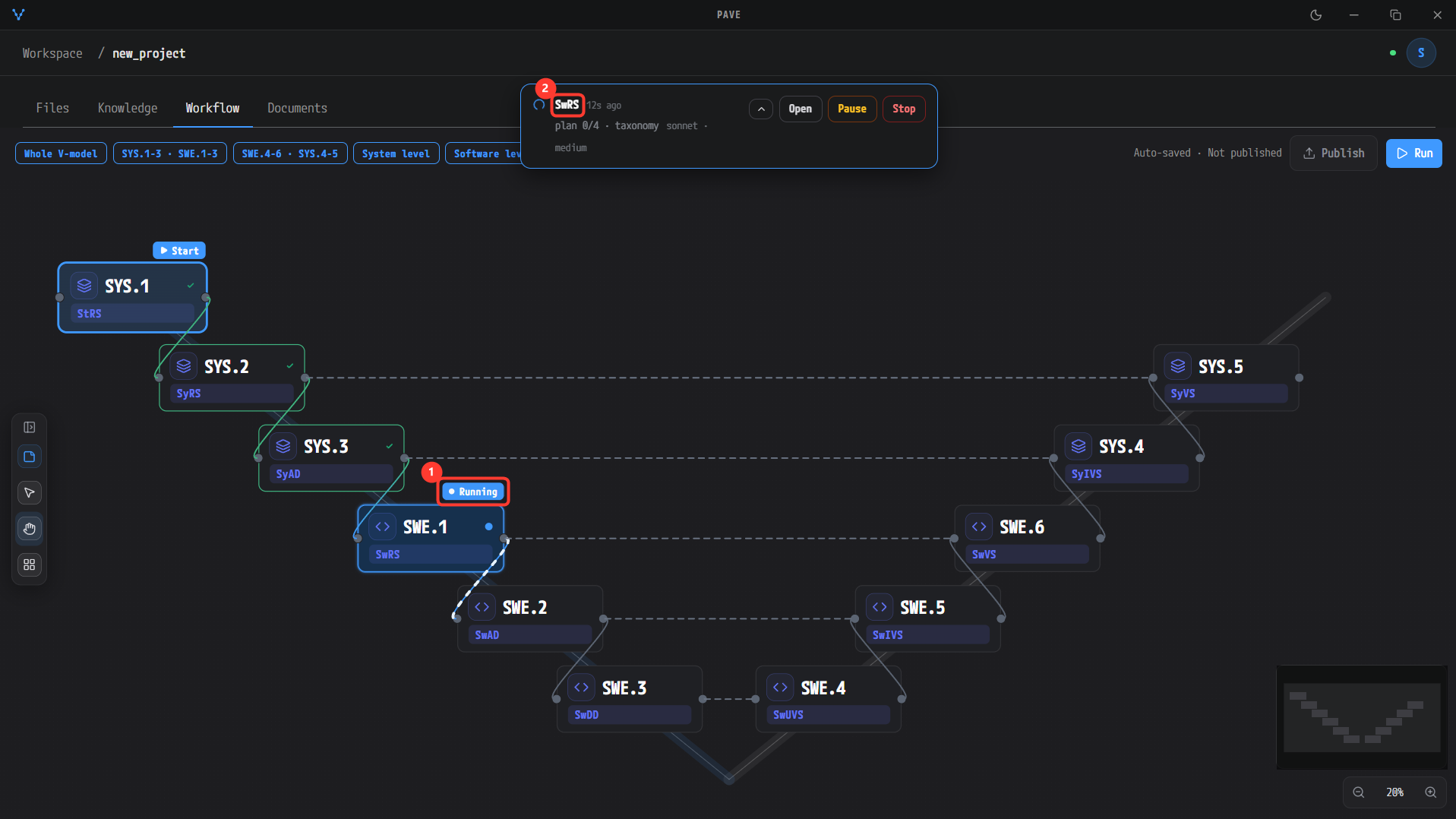
① SWE.1 ノードの Running バッジ、② バナーの SwRS。ここからソフトウェアの段階(SWE.1 … SWE.6)です。
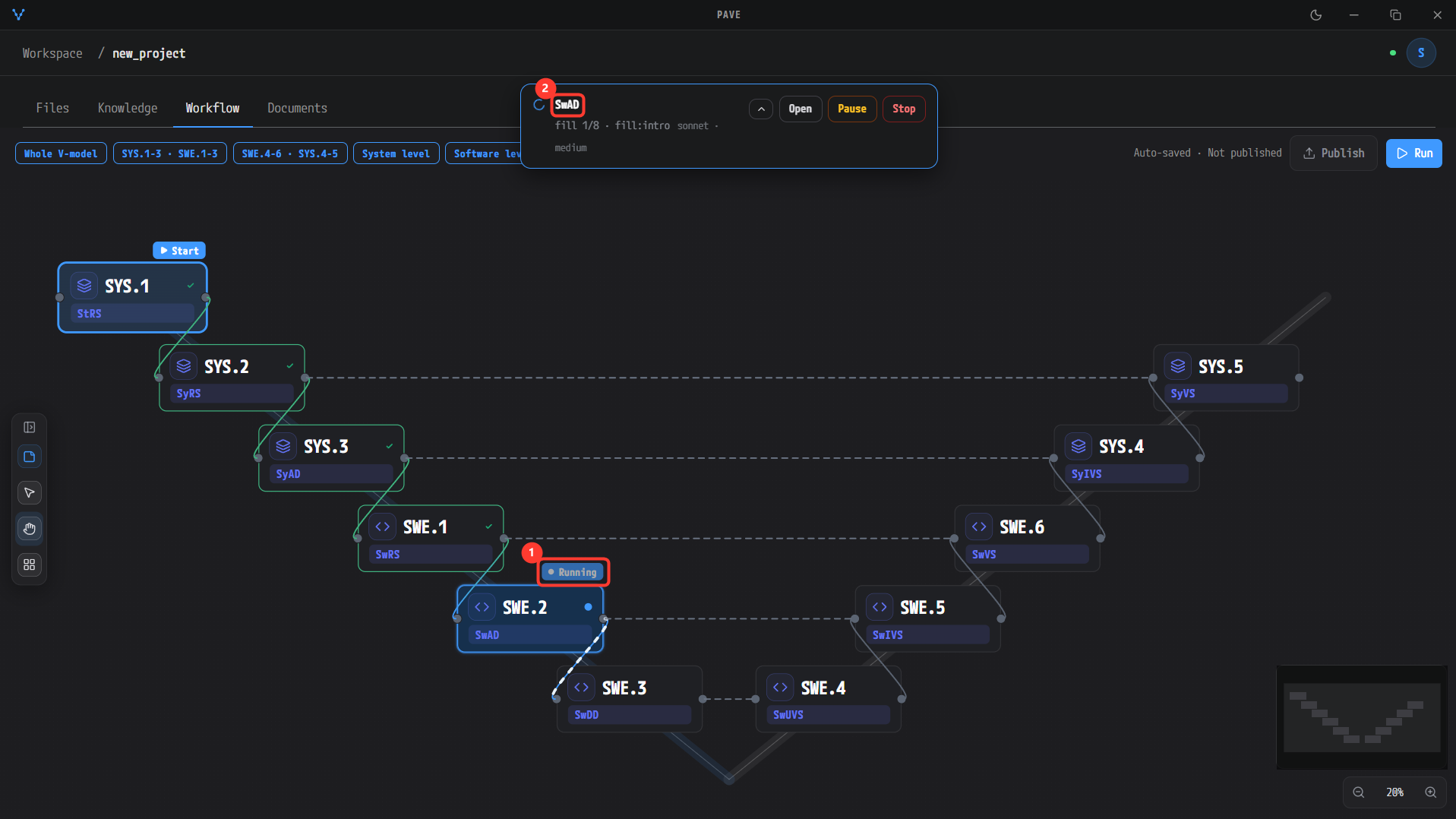
① SWE.2 ノードの Running バッジ、② バナーの SwAD。バナーの fill 1/8 · fill:intro は、fill フェーズがスロット 8 個のうち 1 番目(intro)を埋めているところという意味です(例)。
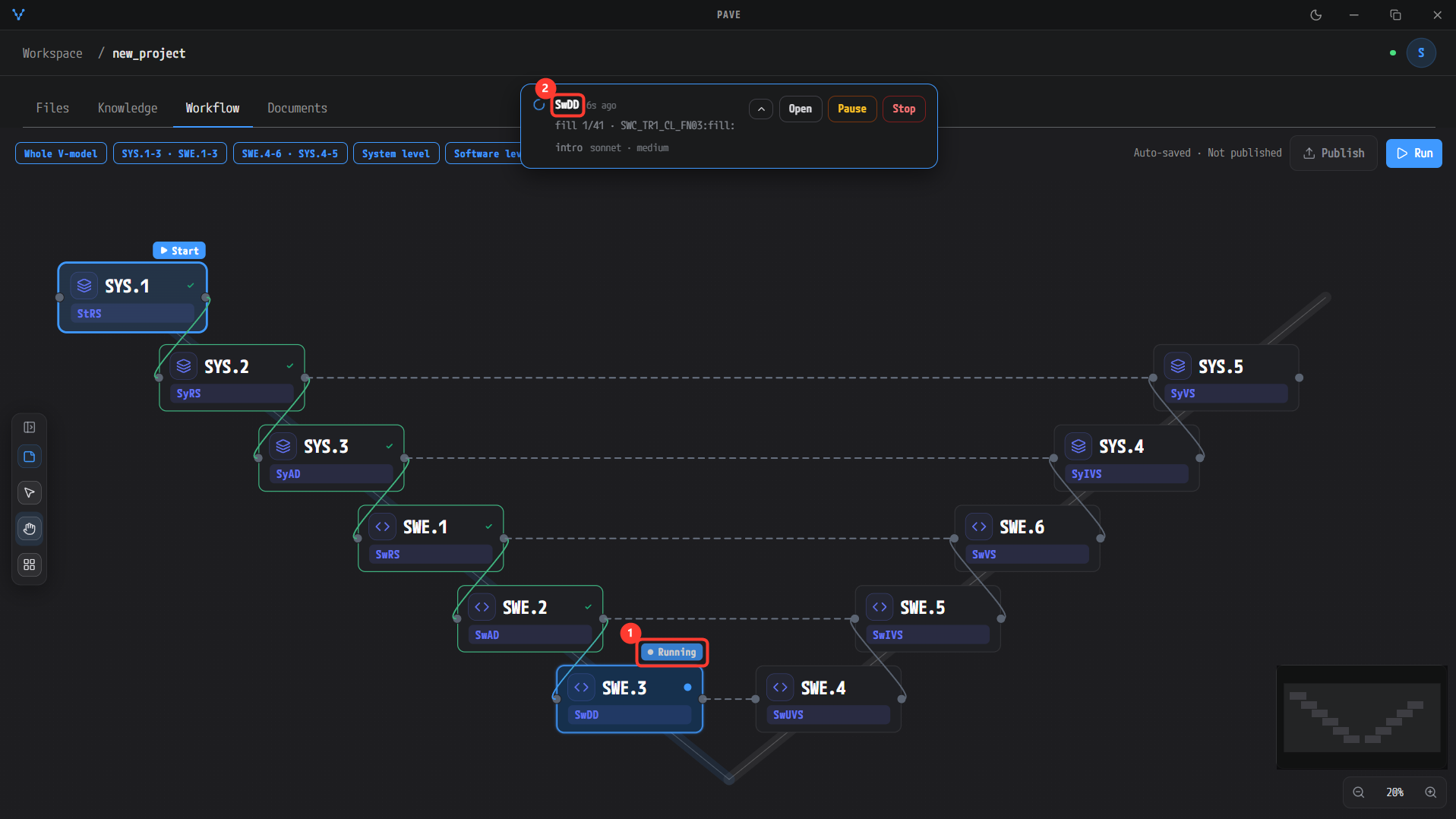
① SWE.3 ノードの Running バッジ、② バナーの SwDD。V モデルの左側(下降)の腕の最下部です。
SWE.3 が終わると Documents タブに内容が入ります。 生成文書サイトは SW Detailed Design(SWE.3)が終わった時に自動的に作られます。それより前に Documents タブを開くと No documents generated yet. They are built automatically when SW Detailed Design (SWE.3) finishes — until then the raw markdown is readable on the Files tab. が表示され、それまでの作業成果物は Files タブで Markdown として読めます。
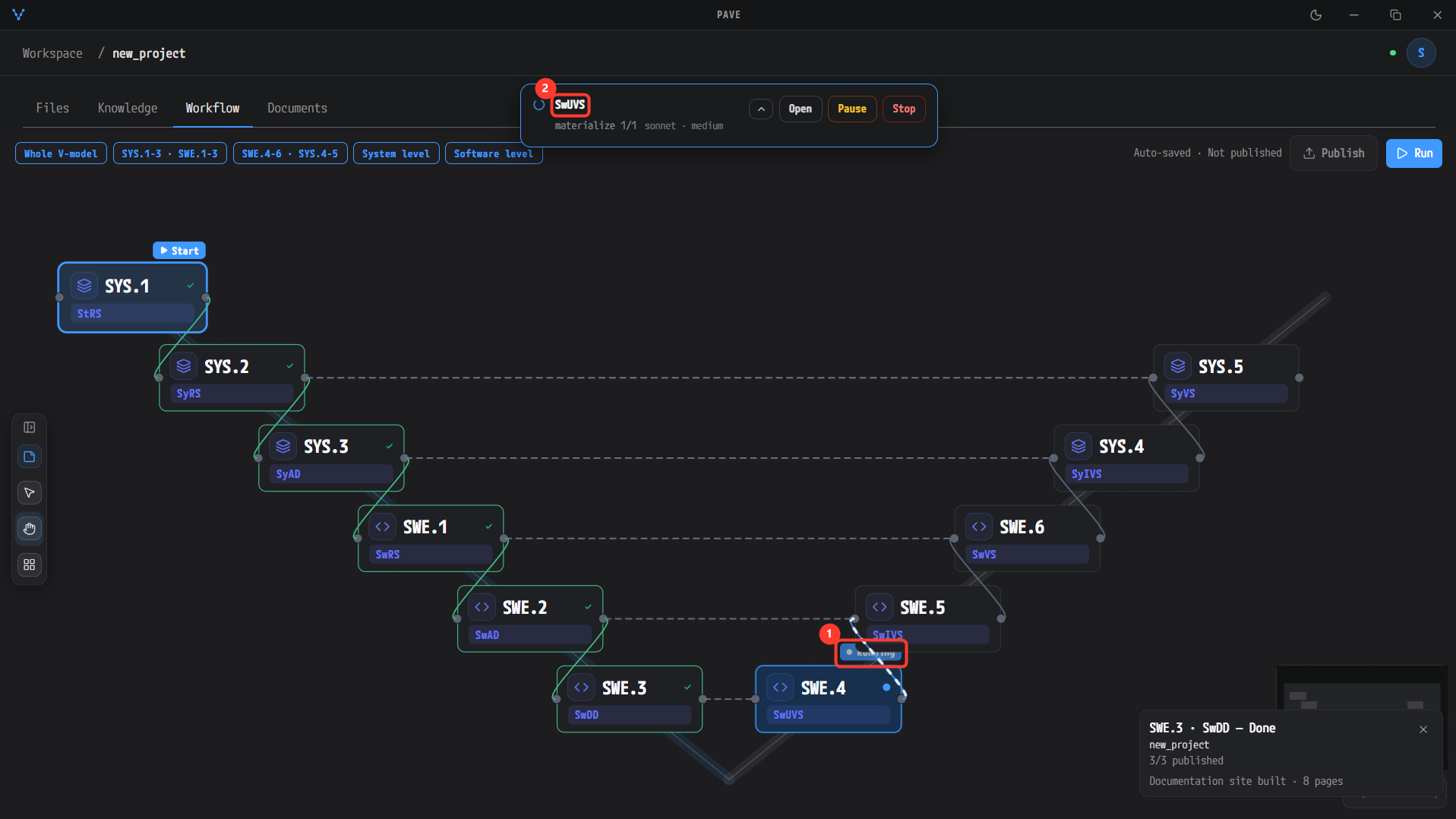
① SWE.4 ノードの Running バッジ、② バナーの SwUVS。V モデルの右側の腕では、バッジが上のノードに一部隠れます。右下には前の段階 SWE.3 の完了通知が表示されています。
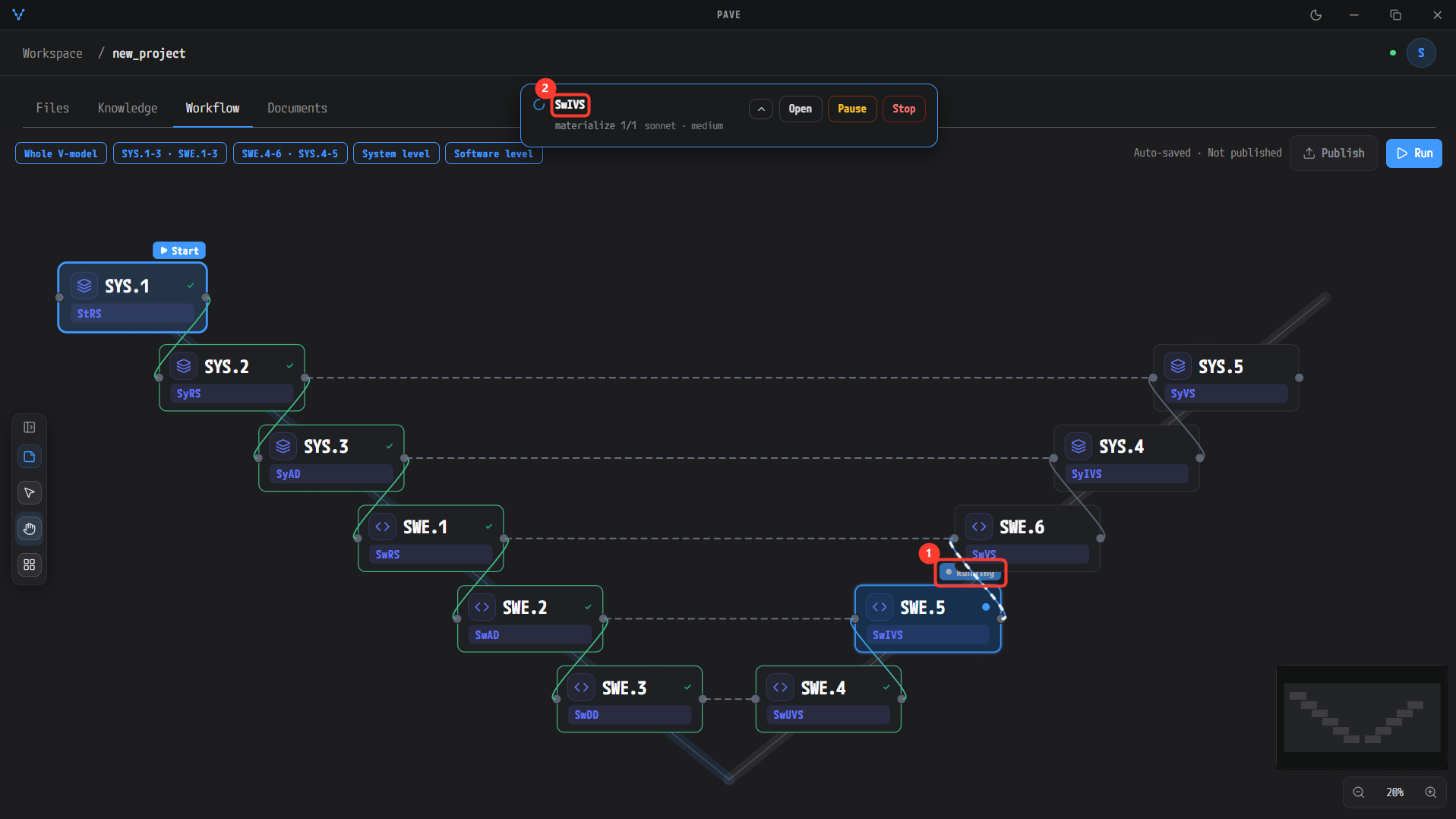
① SWE.5 ノードの Running バッジ、② バナーの SwIVS。
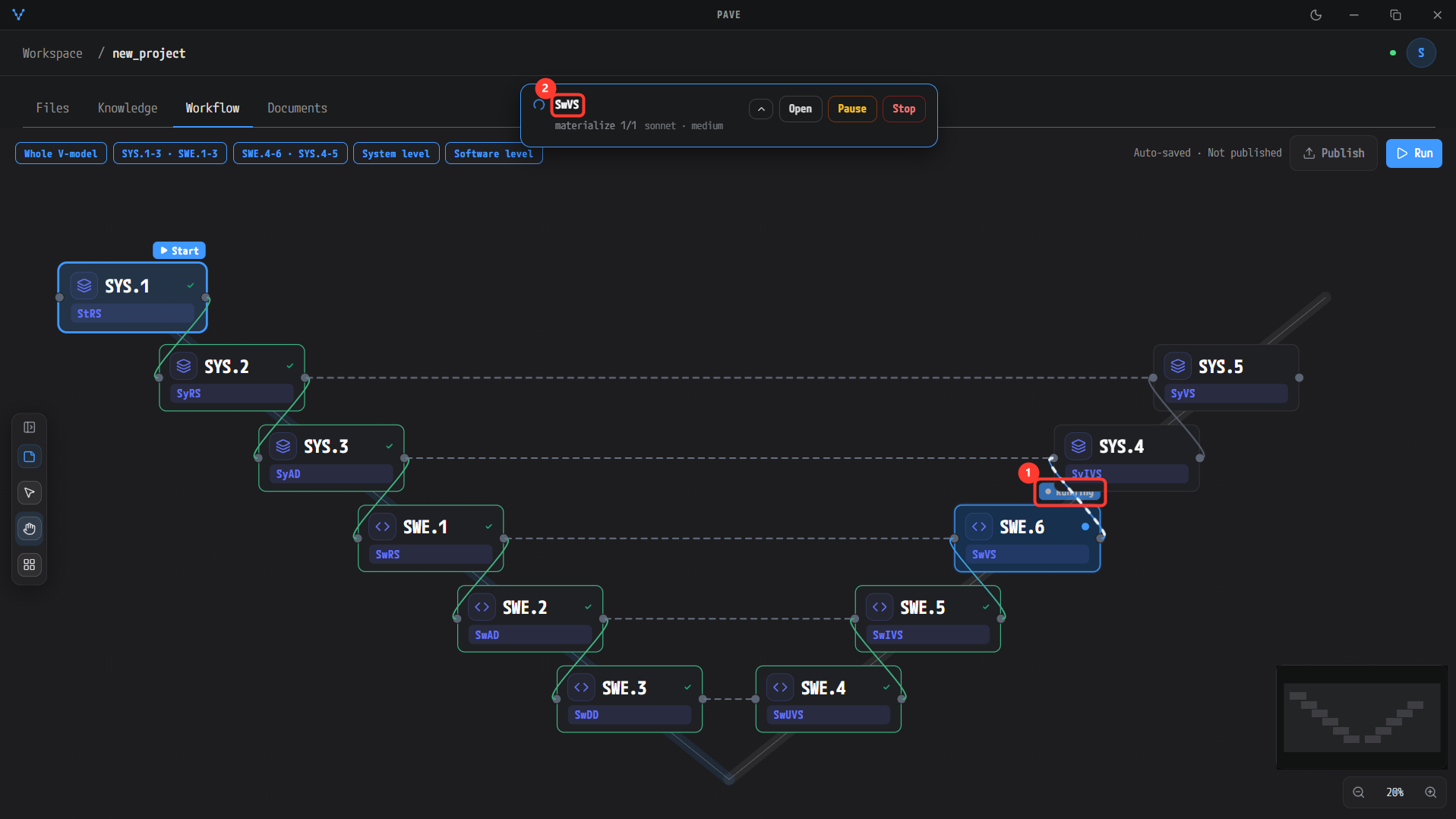
① SWE.6 ノードの Running バッジ、② バナーの SwVS。
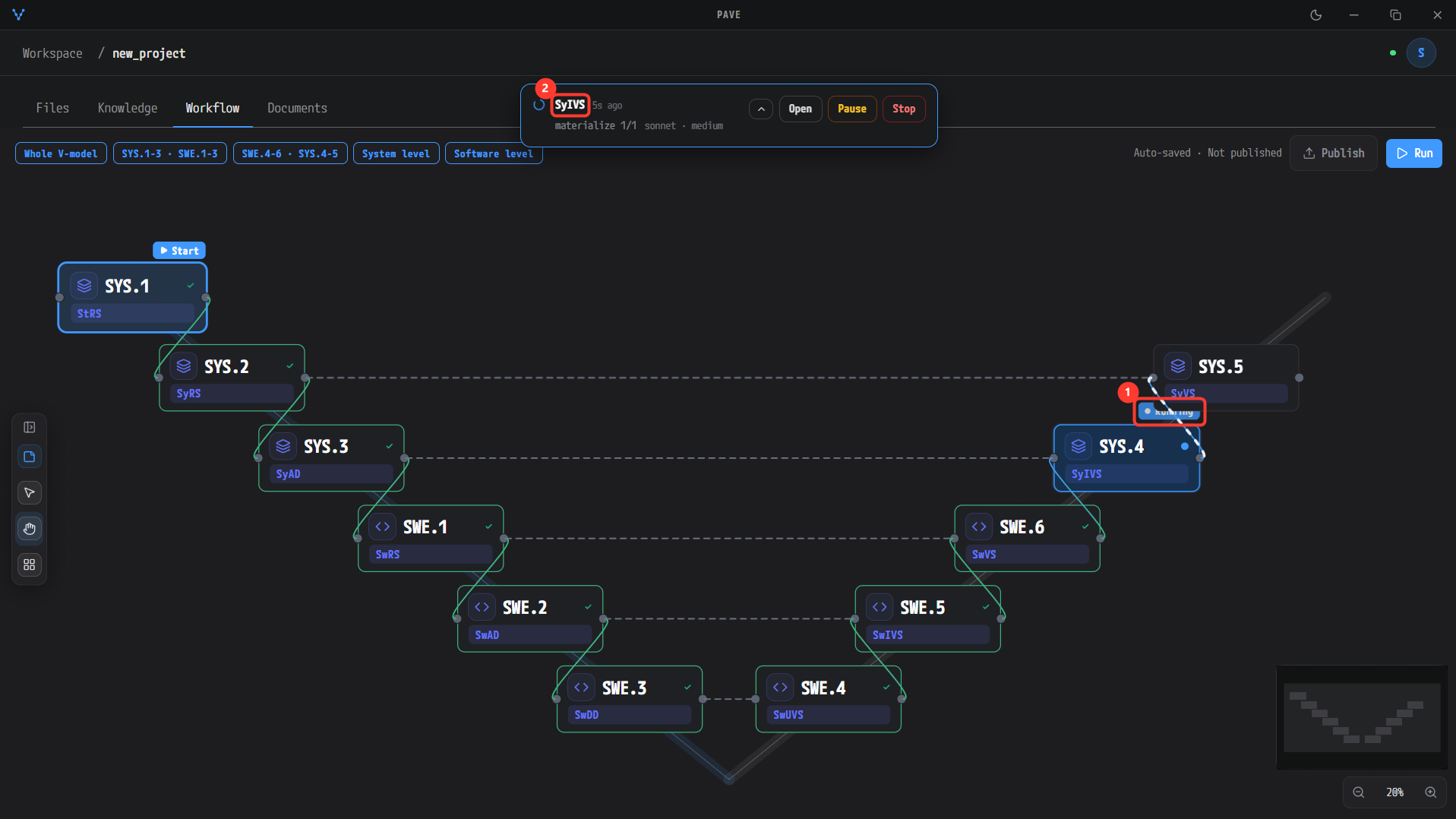
① SYS.4 ノードの Running バッジ、② バナーの SyIVS。再びシステムの段階に戻りました。
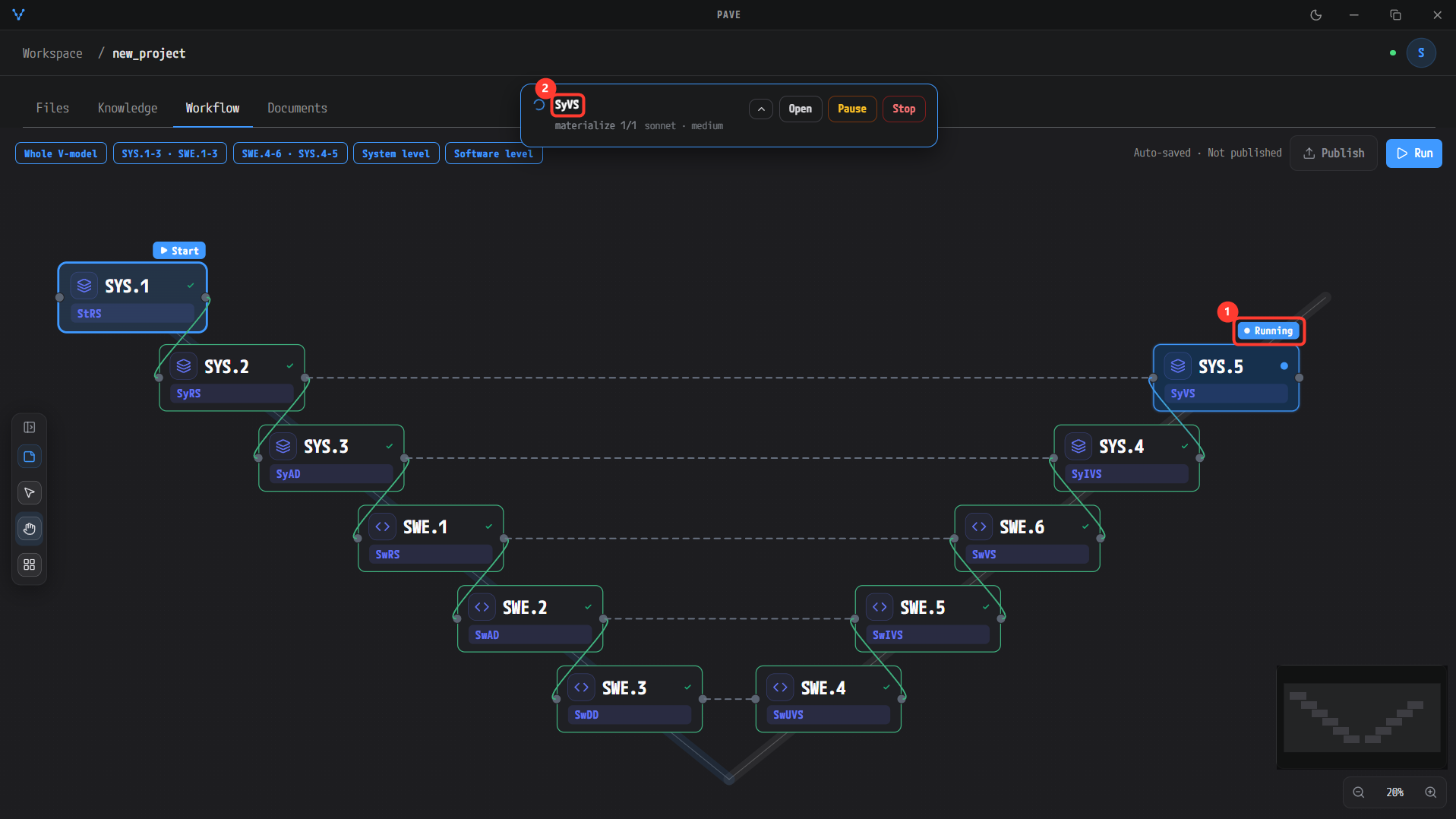
① SYS.5 ノードの Running バッジ、② バナーの SyVS。最後の段階で、残りの 10 個のノードにはすべて完了チェックがあります。
実行の完了
- 最後の段階 SYS.5 が終わると Running バッジと進行バナーが消え、11 個のノードすべてに完了チェックが表示されます。Run パネルのボタンは Done に変わります。
- 各段階の作業成果物は、ワークスペースの
Outputs/<略語>_<システム名>_<言語>.mdにあります(例: SYS.2 の作業成果物はOutputs/SyRS_test_en.md)。Files タブのフォルダーツリーから開いて見ることができます。
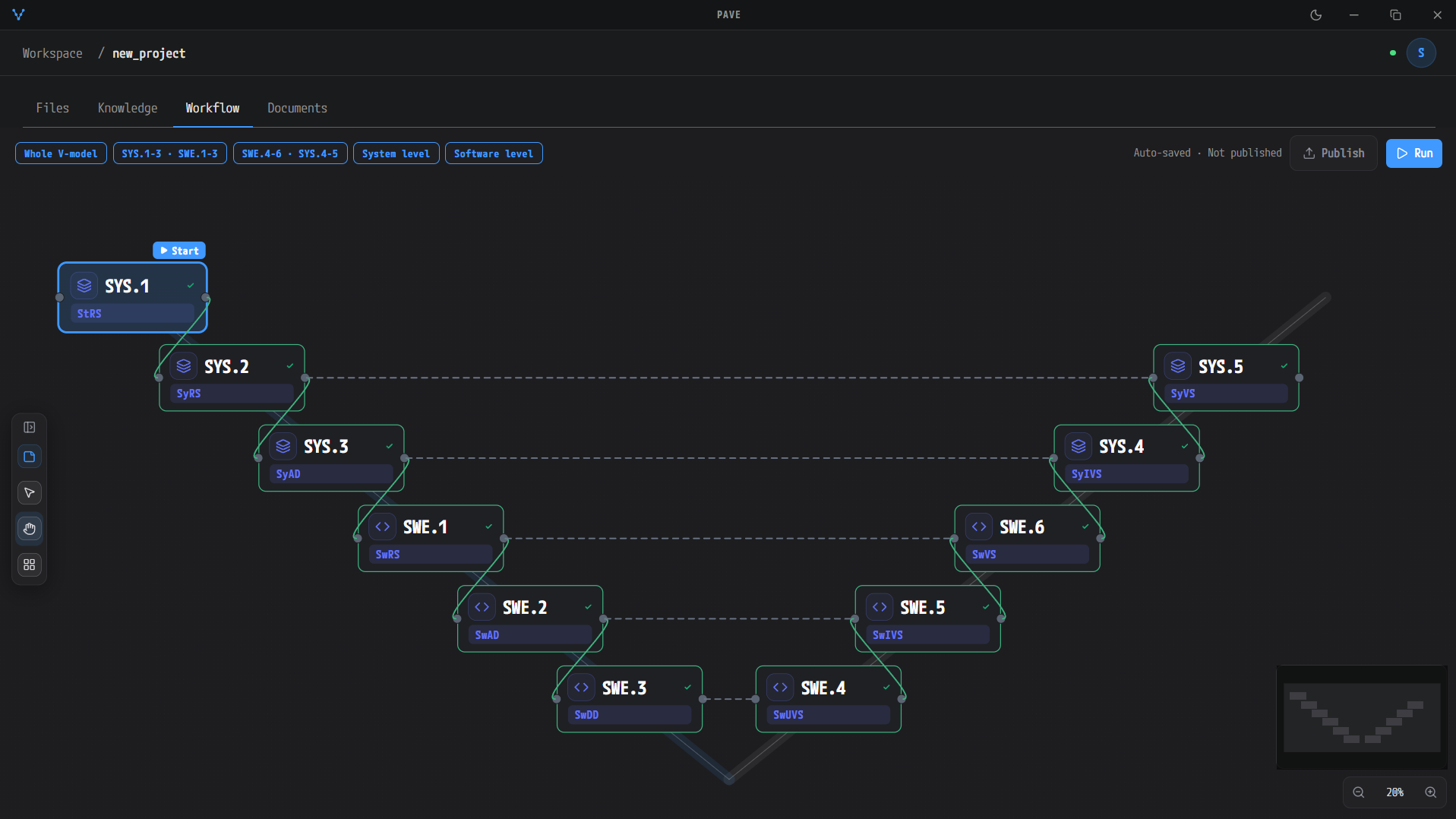
11 個のノードすべてに完了チェックが表示され、Running バッジとバナーはもうありません。左上の SYS.1 の Start バッジは実行計画の最初の段階を示す表示なので、そのまま残っています。
Documents タブで生成された文書を見る
- ① Documents タブを押します。このタブは、ワークスペースの
Outputs/DocSite/site/index.htmlに作られた生成文書サイトをそのまま表示します。Markdown を再レンダリングするのではないため、サイドバー・ページごとの目次・検索・文書間リンクはすべてそのサイトの中で動作します。 - ② 左のサイドバーの文書一覧から見る文書を選びます。
- このタブはファイルの変化を自分では監視しません。SWE.3 が終わる前から開いたままだった場合は、Check again を押して読み直します。
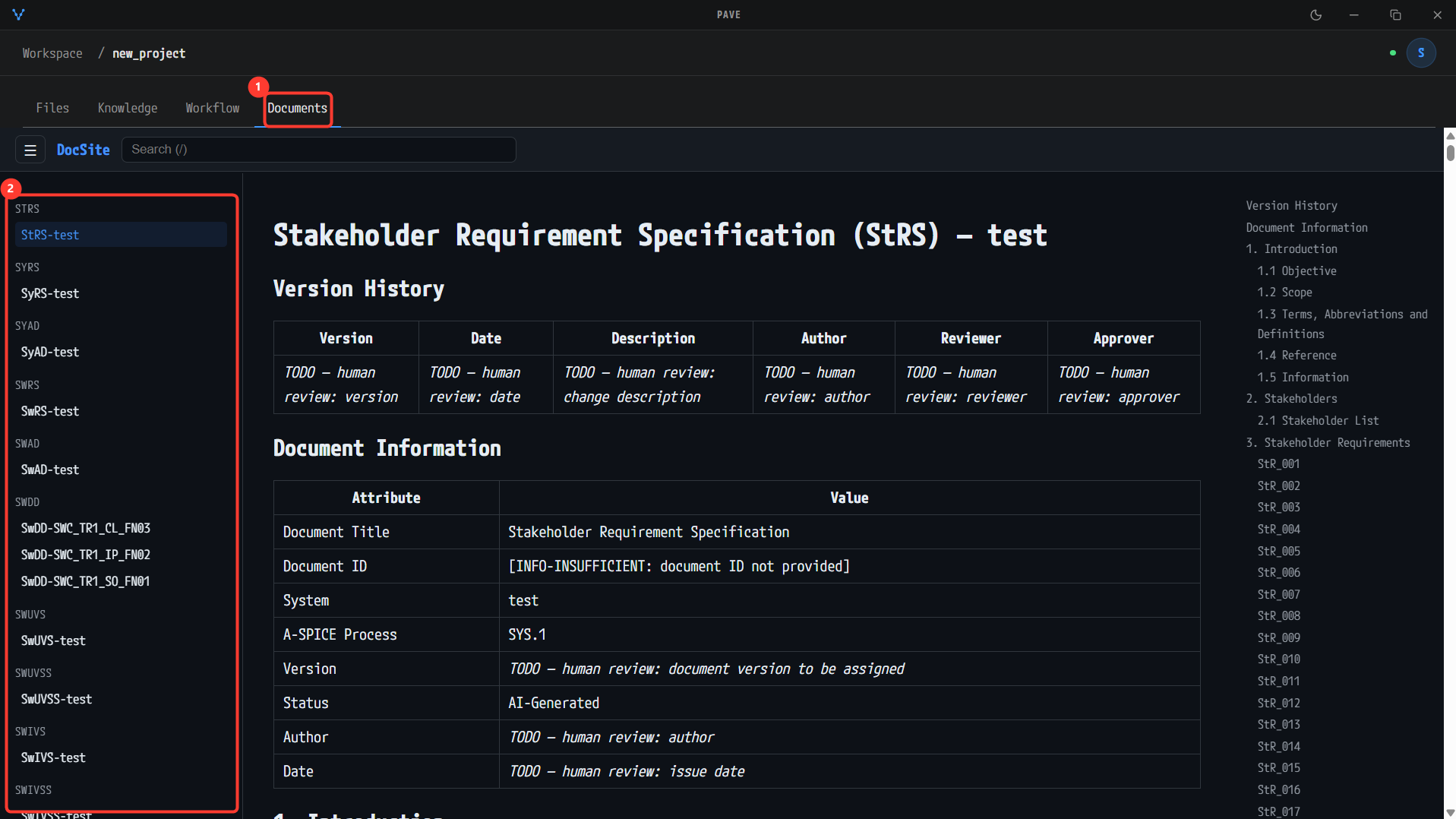
① Documents タブを開くと生成文書サイト(DocSite)が表示されます。② 左のサイドバーに段階ごとの文書(StRS-test、SyRS-test …)が並び、中央に最初の文書である StRS が、右にその文書の目次が表示されます。上部の Search (/) は文書サイトの検索ボックスです。
docx・PDF へのエクスポートはありません。 生成文書を別の形式にエクスポートする機能は、現在のバージョンにはありません。ファイルはワークスペースの
Outputs/以下に Markdown として、Outputs/DocSite/site/以下に HTML として残っています。
次のステップ
作業成果物のファイル名に入るシステム名に、英字・数字・.・_・- 以外の文字があると _ に置き換えられます。ここまでが PAVE 初回実行ガイドです。