ログインと AI 接続
この章で扱うこと
PAVE を初めて起動するとログイン画面が表示されます。この章では、メールアドレスでログインして Workspace 画面に入るまでの手順と、文書を生成する前に必要な Claude の接続手順を扱います。
- 対象読者: PAVE をインストールして初めて起動するユーザー
- 前提条件: インターネット接続、ワンタイムコードを受け取れるメールアドレス、Claude サブスクリプション
Claude サブスクリプションが必要です(API キーではありません)。 PAVE は自前のサブスクリプショントークンで Claude にログインし、API キーを入力する経路はありません。Claude を接続するまでワークフローの実行はブロックされます — Run パネルに Running the workflow requires a Claude connection · Connect → が表示され、Start run が無効になります。Ingest は接続なしでも実行されますが、
not connectedの警告が残ります。
メールアドレスでログイン
- Login or Register カードの ① Email address にメールアドレスを入力します。
- ② Continue を押します。リクエストの処理中、ボタンは Working… に変わります。
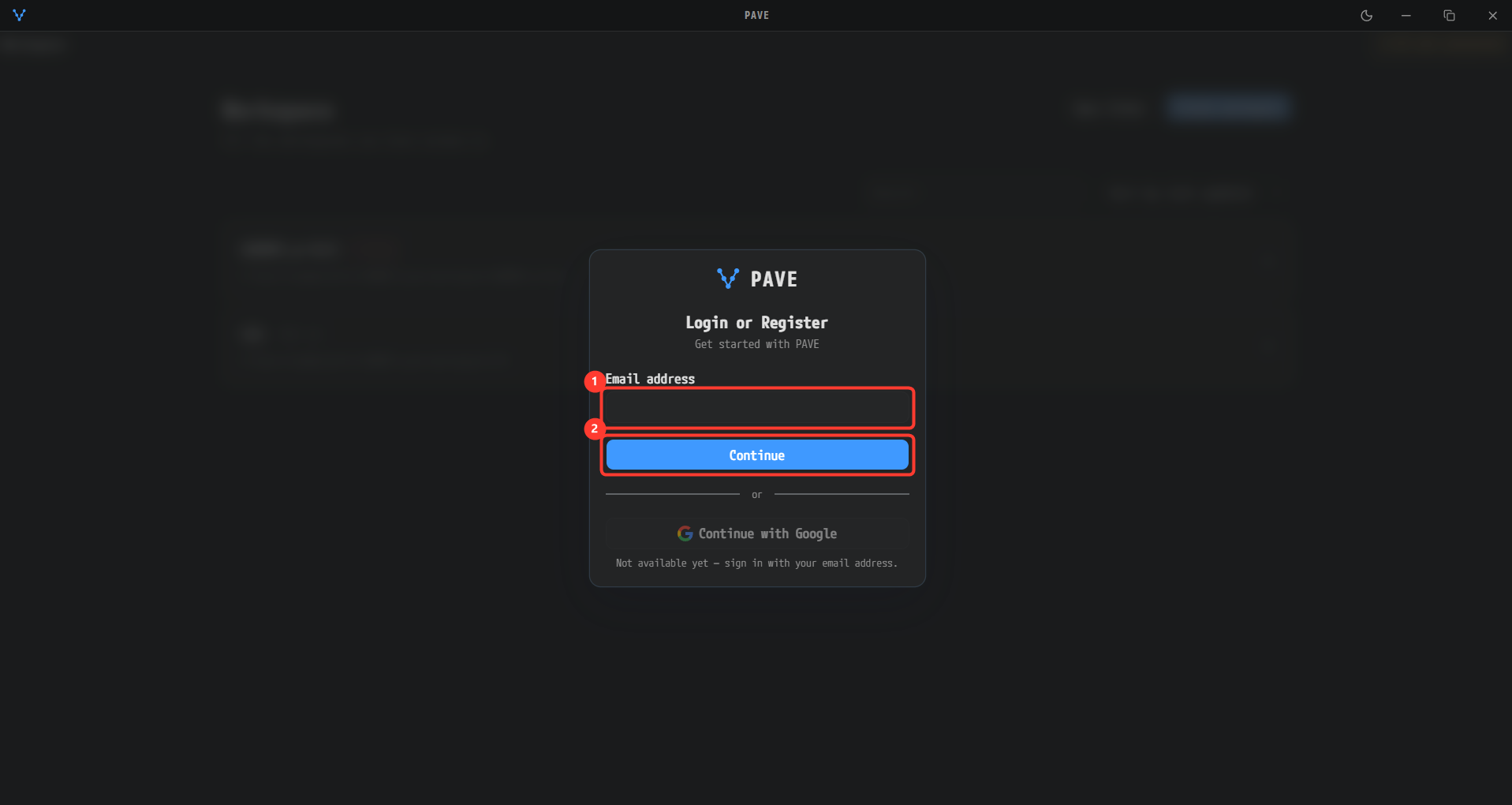
初回起動の画面です。① Email address にアドレスを入力して ② Continue を押すと、そのアドレスにワンタイムコードが送信されます。下の Continue with Google はまだ使えません(Not available yet — sign in with your email address.)。
- 2 つ目の入力欄 Code が表示され、その下に We sent a one-time code to と入力したアドレスが表示されます。メールで受け取ったワンタイムコードを入力します。
- ボタンが Sign in に変わります。押すとログインが完了し、Workspace 画面に入ります。アドレスを間違えた場合は Use a different email リンクで最初からやり直します。
アカウントは初回ログイン時に自動的に作成され、同時に 14 日間のトライアルが始まります。残り期間は、ヘッダー右側のアバター(メールアドレスの頭文字)を押して開くメニューに Trial と残り日数(例: 12 days left)として表示されます。コードを送信できなかったり拒否されたりした場合は Could not send the code. / That code was not accepted. が、リクエストが多すぎる場合は Too many requests. Please wait a moment and try again. がカードに表示されます。
Claude の接続
- Workspace 画面のヘッダー右側に、オレンジ色の AI not connected チップが表示されています。マウスを重ねると Generation runs cannot start / Click to connect an AI account. のツールチップが出ます。チップを押します。
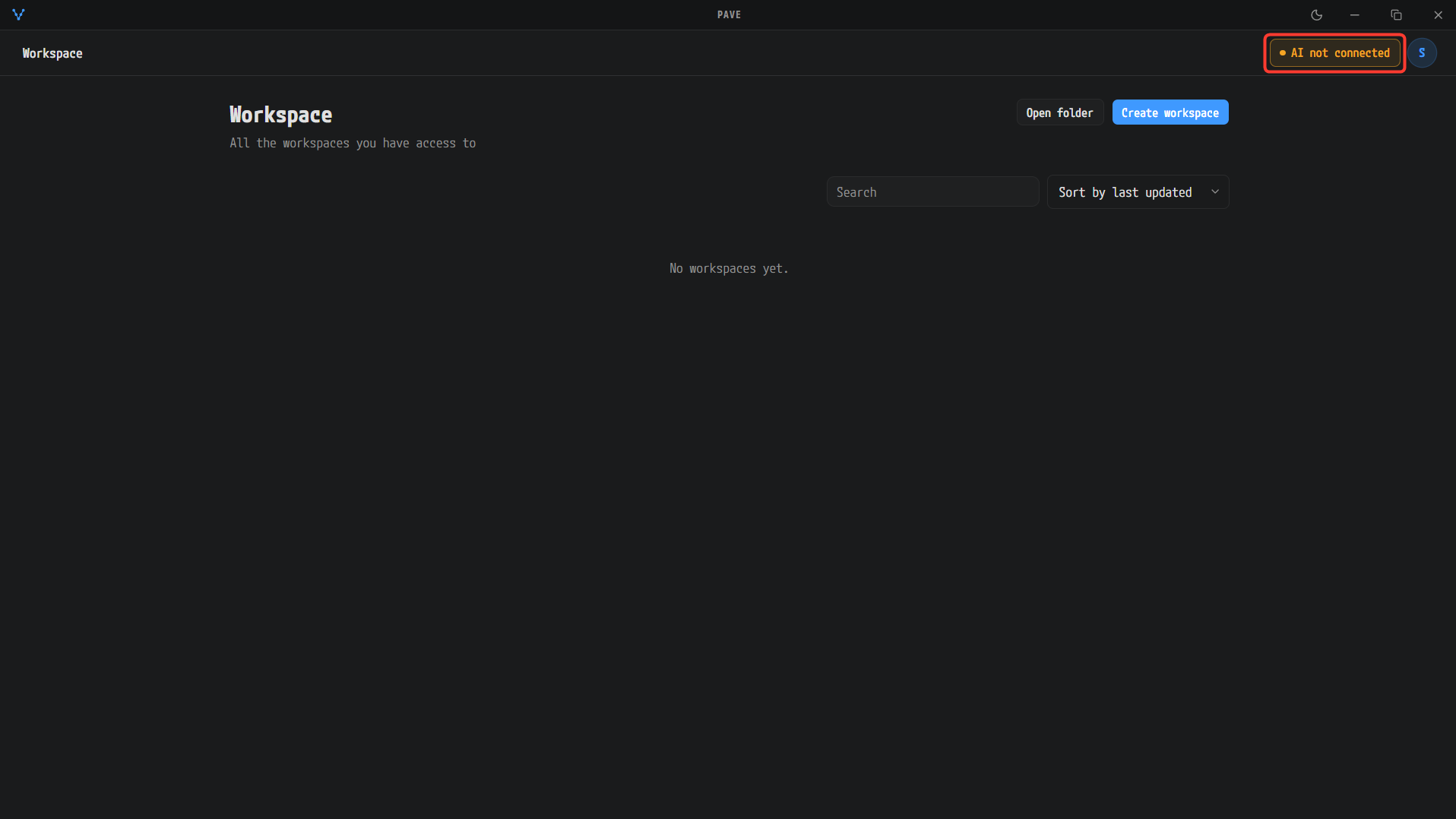
ログイン直後の Workspace 画面です。ヘッダー右側に AI not connected チップがオレンジ色で表示され、まだ Claude が接続されていないことを示しています。
- Connect AI ポップオーバーが開きます。次の 2 つの方法のどちらかを使います。
- ① Log in with Claude — ブラウザーが開き、Claude アカウントで承認します。PAVE は最大 3 分間待機し、その間ボタンは Waiting for browser login… に変わります。この方法では Claude Code を別途インストールする必要はありません。
- ② トークンの貼り付け — ターミナルで
claude setup-tokenを実行して得られるsk-ant-oat01-…トークンを入力欄に貼り付け、Connect を押します。この方法は PC に Claude Code がインストールされている必要があります。
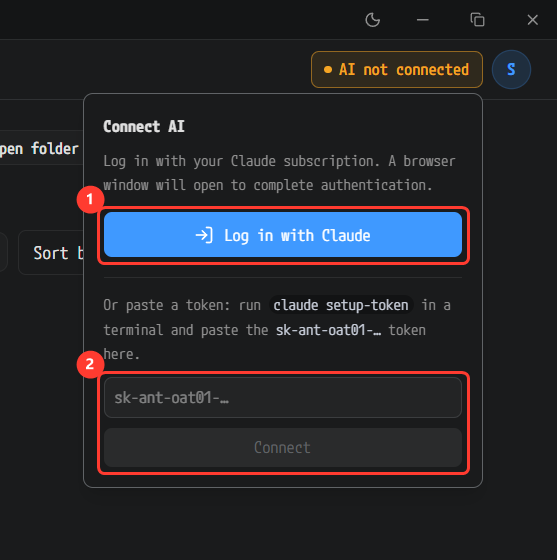
チップを押すと開く Connect AI ポップオーバーです。① Log in with Claude を押すとブラウザーでの承認に進みます。または ② 下の入力欄に claude setup-token で作成したトークンを貼り付けて Connect を押しても構いません。
- Log in with Claude を選んだ場合は、ブラウザーに Claude の承認画面が開きます。Claude Code が Claude アカウントへの接続を要求しているという内容で、承認ボタンを押します。
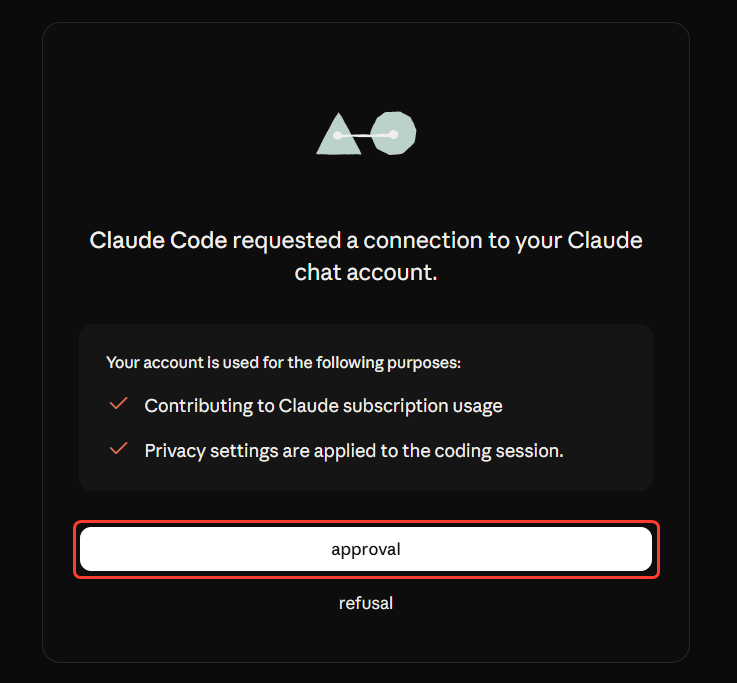
ブラウザーに開く Claude の承認画面です。Claude Code が Claude アカウントへの接続を要求しているという案内の下にある承認ボタンを押します。この画面の表示言語はブラウザーの言語に従うため実際の文言は異なります。このスクリーンショットは英語に翻訳した状態で撮影しました。
- 承認が終わると PAVE に戻ります。ヘッダーのチップが緑の点 1 つに変わり、点にマウスを重ねると AI connected / Generation runs can start. のツールチップが出ます。接続完了を知らせる別のトースト通知はなく、接続状態はこの緑の点とツールチップだけで示されます。

接続が終わると、AI not connected チップの位置に緑の点だけが残ります。点にマウスを重ねると AI connected / Generation runs can start. のツールチップが表示されます。完了のトースト通知は表示されません。
トークンはこの PC に暗号化して保存されるため、アプリを再起動しても接続は維持されます。接続を解除するには、アバター → Settings → AI の Log out を押します(ワークスペースと文書はそのまま残ります)。アバターメニューの Log out は PAVE アカウントからのログアウトで、Claude の接続解除とは別のものです。
次のステップ
ログインと Claude の接続が終わりました。ワークスペースの作成で最初のワークスペースを作成します。